
Appearance
流程引擎
流程引擎配置业务审批流(开始 / 审批 / 结束等节点),与表单提交、工作中心待办联动。
新增流程
进入系统: 系统引擎 → 流程引擎(路由
/system-engine/workflow-engine)。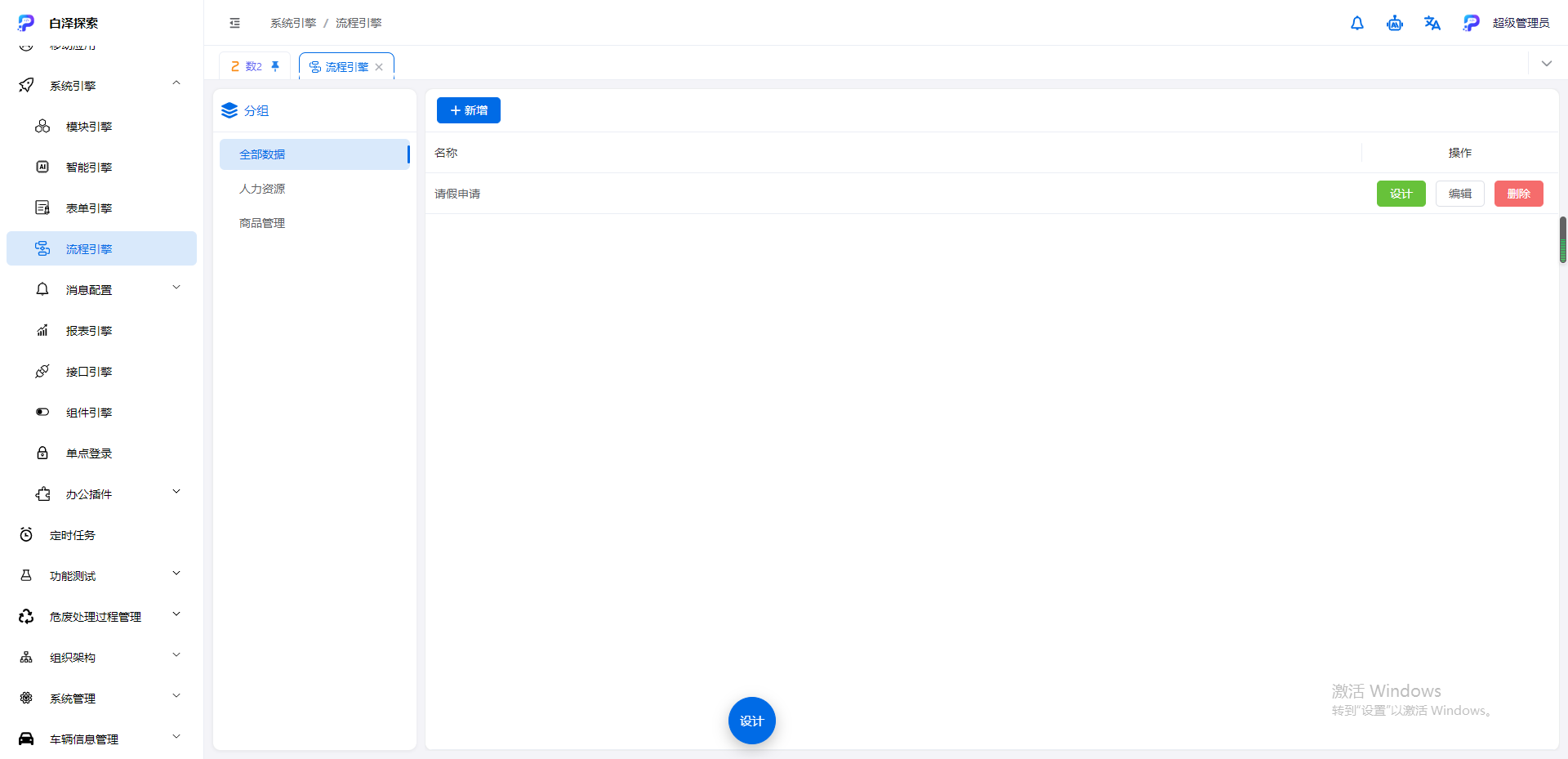
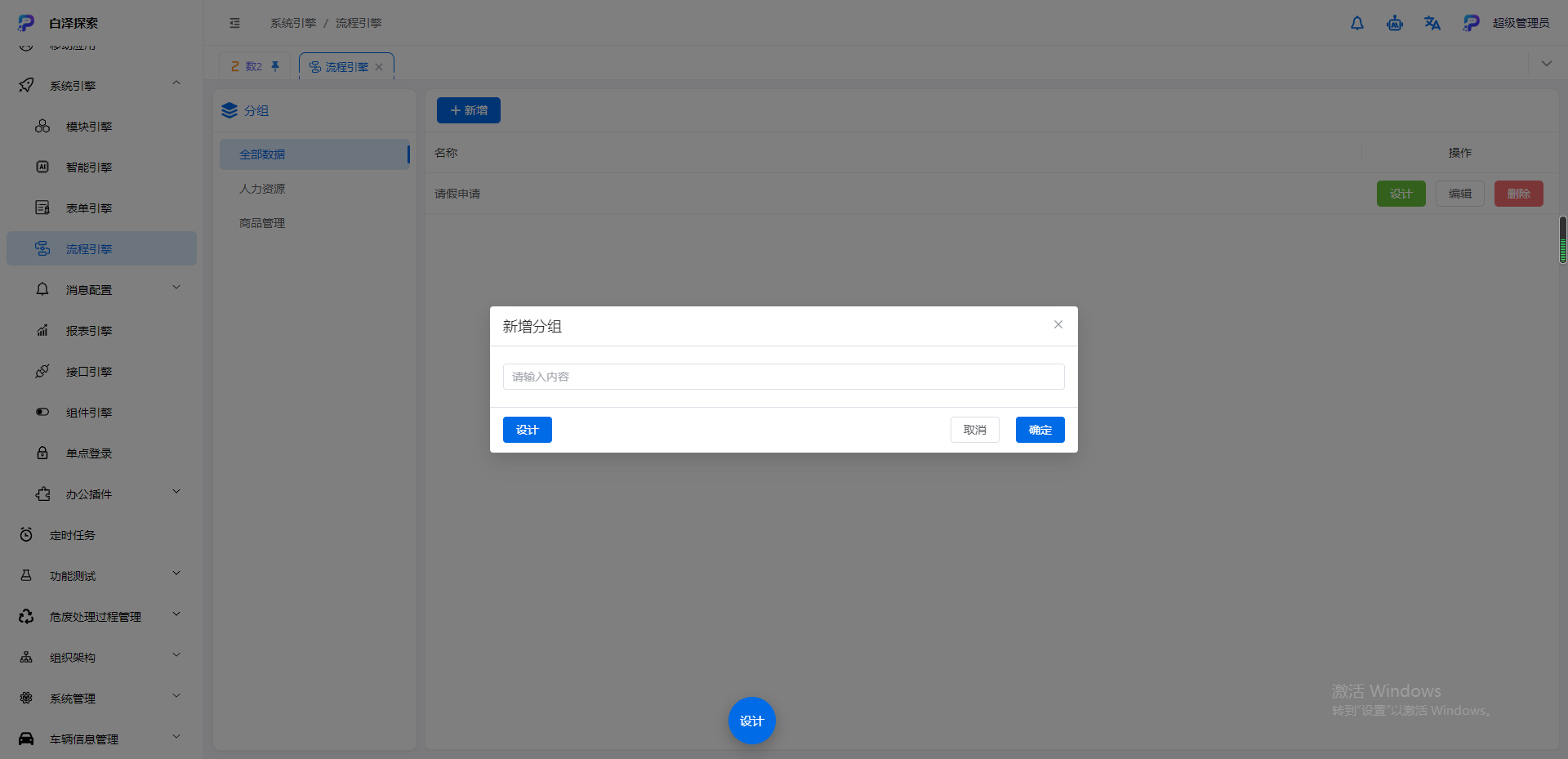
新增分组:若分组不存在点击【新增】->【新增分组】;输入分组名称点击【确定】按钮即可
新建流程:点击【新增】->【新增流程】,完成填写新增流程表单后点击【确定】后保存
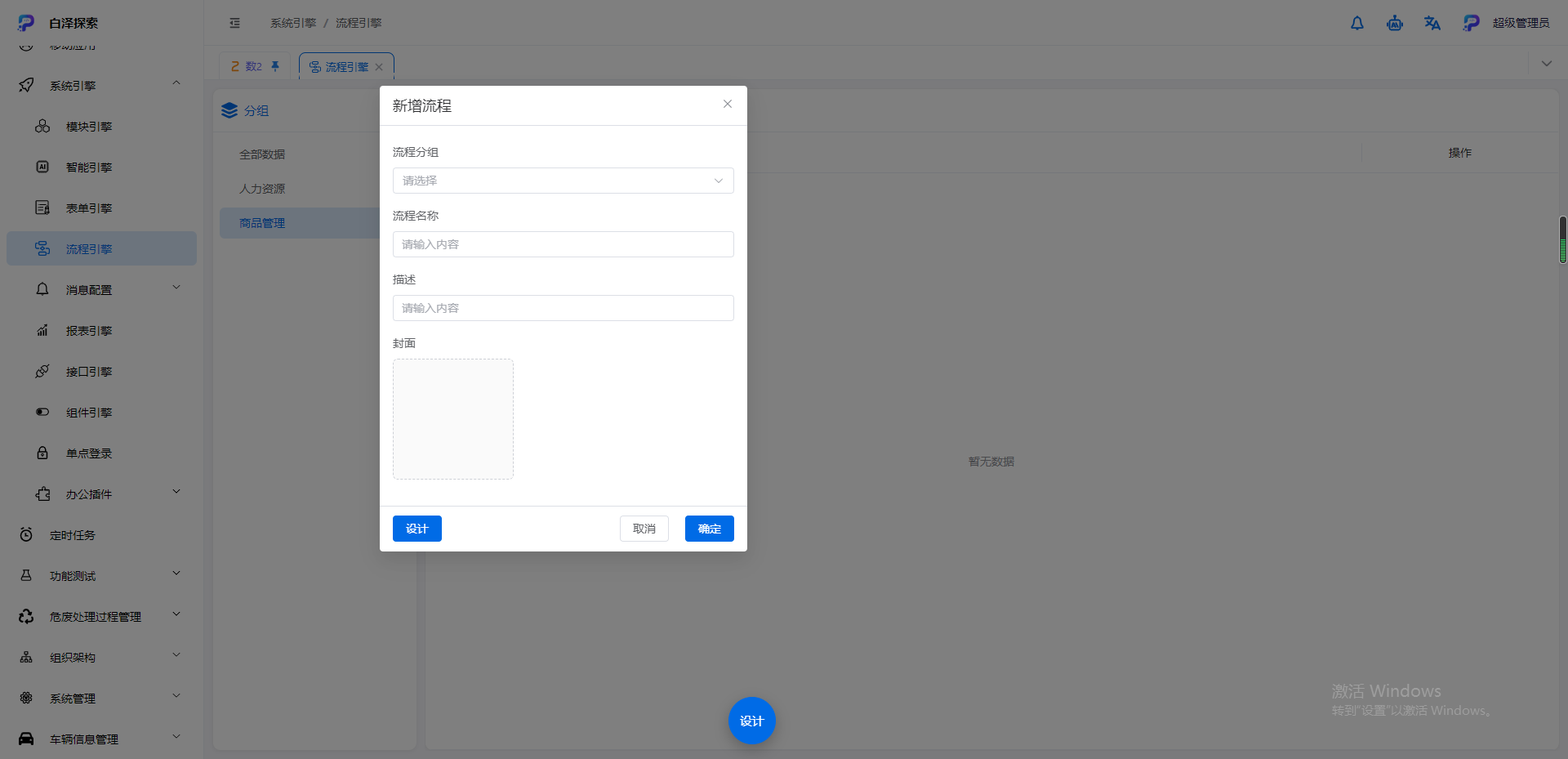
表单字段属性:
| 属性 | 说明 |
|---|---|
| 流程分组 | 选填,所属分组 |
| 流程名称 | 必填 |
| 描述 | 流程描述,选填 |
| 封面 | 选填,流程封面图片 |
流程设计
点击操作列【设计】按钮,打开流程设计器,从左侧面板拖拽类型节点到中间网格并且设计节点属性,完成设计后需要点击右上角【保存】图标保存设计。以下为详细介绍:
流程属性
流程名称:流程展示的名称
实例名称模板:在工作中心展示的标题模板,举例:模板为“${user.name}的请假申请”,在工作中心标题显示为“XXX的请假申请”。
绑定表单:流程可对表单进行绑定,在审批过程中可查看表单信息,删除表单数据相应的流程记录也可删除
节点类型
起止节点
开始节点:流程开始的标识节点,一个流程只能有一个开始节点
结束节点:流程结束的标识节点,一个流程可以有多个结束节点
节点属性
基本信息
属性 说明 节点名称 可编辑 节点类型 不可编辑 描述 / 说明 非必填,可编辑 节点脚本
属性 说明 前端 · 提交前 选填 前端 · 提交后 选填 后端 · 处理前 选填 后端 · 处理后 选填
业务节点
或签节点:流程过程中的审批节点,指定审批人其中一人审批通过视为通过该节点流程流转至下一节点
并签节点:流程过程中的审批节点,必须每一个审批人都审批通过才视为通过,流程才能流转至下一节点
节点属性
基本信息
属性 说明 节点名称 可编辑 节点类型 不可编辑 描述 / 说明 非必填,可编辑 审批设置
属性 说明 允许添加审批人 开启后允许添加审批人 允许退回的节点 当审批不通过时退回节点选择 部门领导审批 流程流转至节点由部门领导审批 指定审批人 开启后此节点由审批用户处理 审批角色(多选) 此节点由审批角色处理 审批部门(多选) 此节点由审批部门中的成员处理 审批用户(多选) 此节点由指定用户处理 抄送用户(多选) 流程指定抄送的用户 节点脚本
属性 说明 前端 · 提交前 选填 前端 · 提交后 选填 后端 · 处理前 选填 后端 · 处理后 选填
连线
节点之间需要用连线代表流程流转方向线路;
连线属性
| 属性 | 说明 |
|---|---|
| 连线名称 | 连线描述,选填 |
| 命令类型 | 当节点的下一节点有多个,需要做分流时需要 |
| 筛选条件 | 通过配置做条件判断 |
示例
通过简单案例来讲解流程设计
第一步:新增流程,关联表单
第二步:拖拽节点,设计流程
第三步:配置节点和连线属性
流程发起
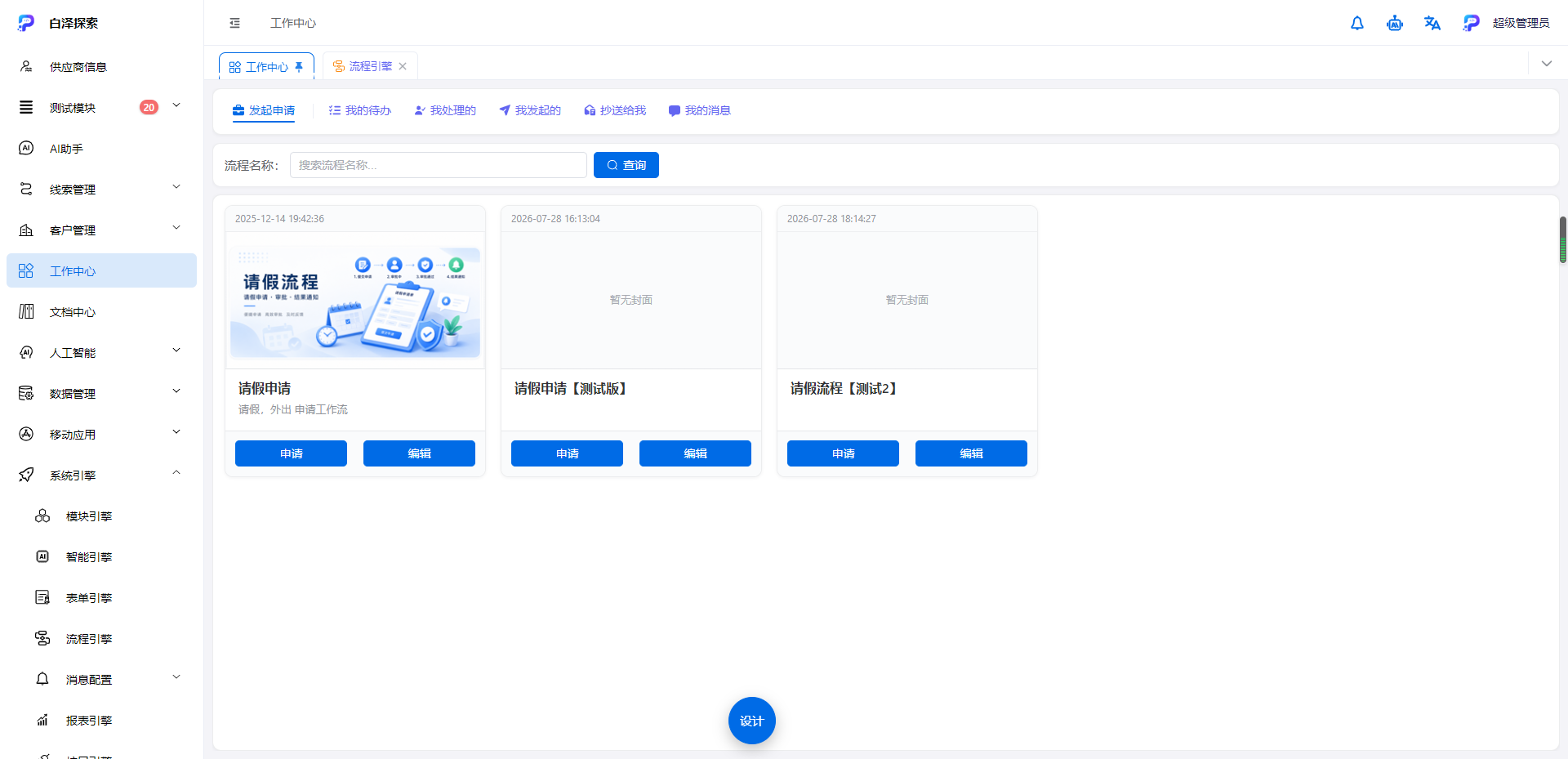
打开工作中心my-work页面的发起申请页签,选择发起流程,填写申请后提交即可。
流程审批
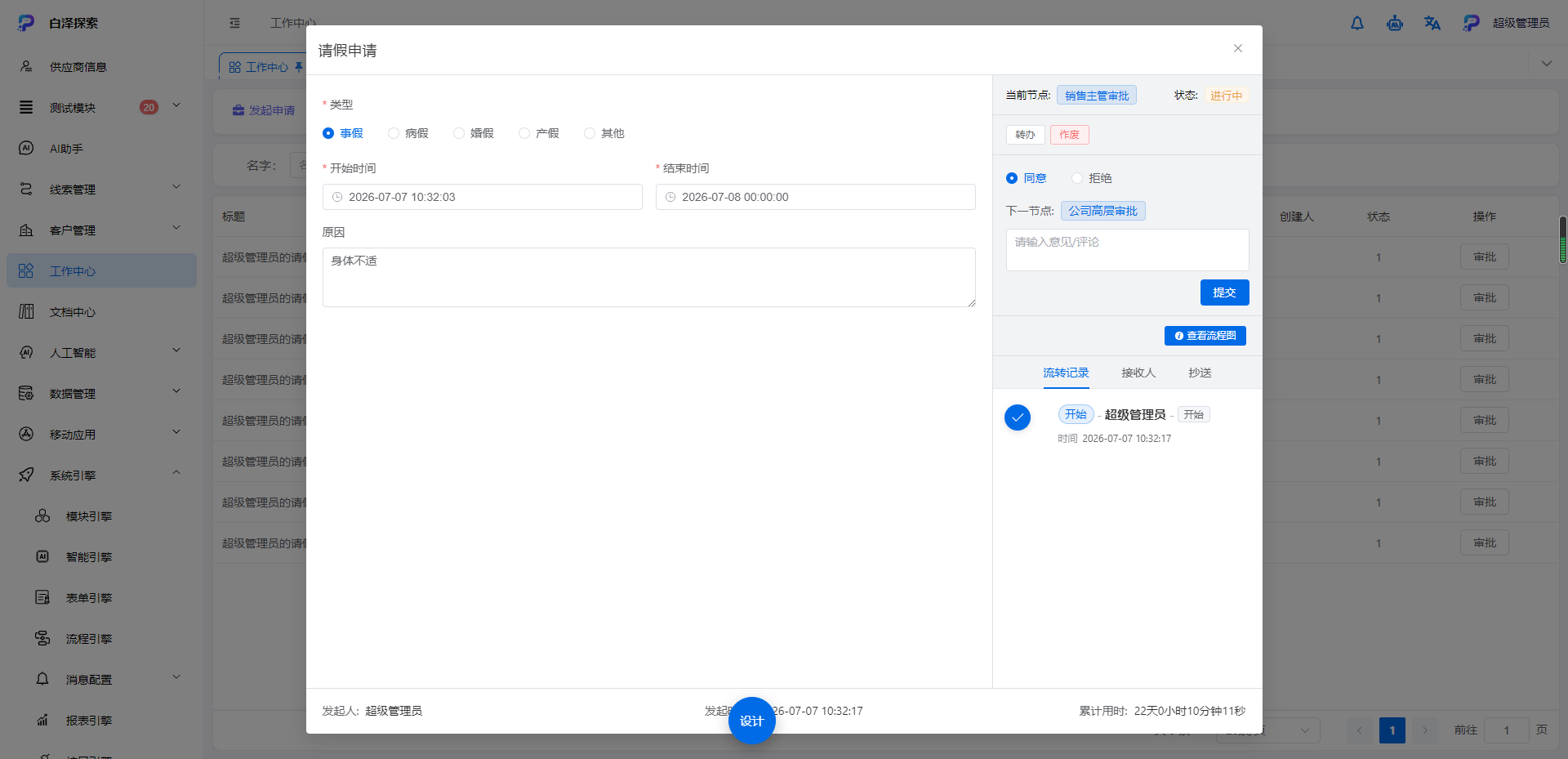
当流程流转到审批人,审批人登录平台打开工作中心my-work页面的我的待办页签,找到对应的申请点击【审批】打开流程申请选择同意或拒绝。
流程作废
在流程未结束期间作废流程,作废后流程将直接终止,所有进行中的待办都会失效,且无法恢复。打开工作中心my-work页面的我的待办页签,找到对应的申请点击【审批】打开流程申请点击【作废】按钮。
流程转办
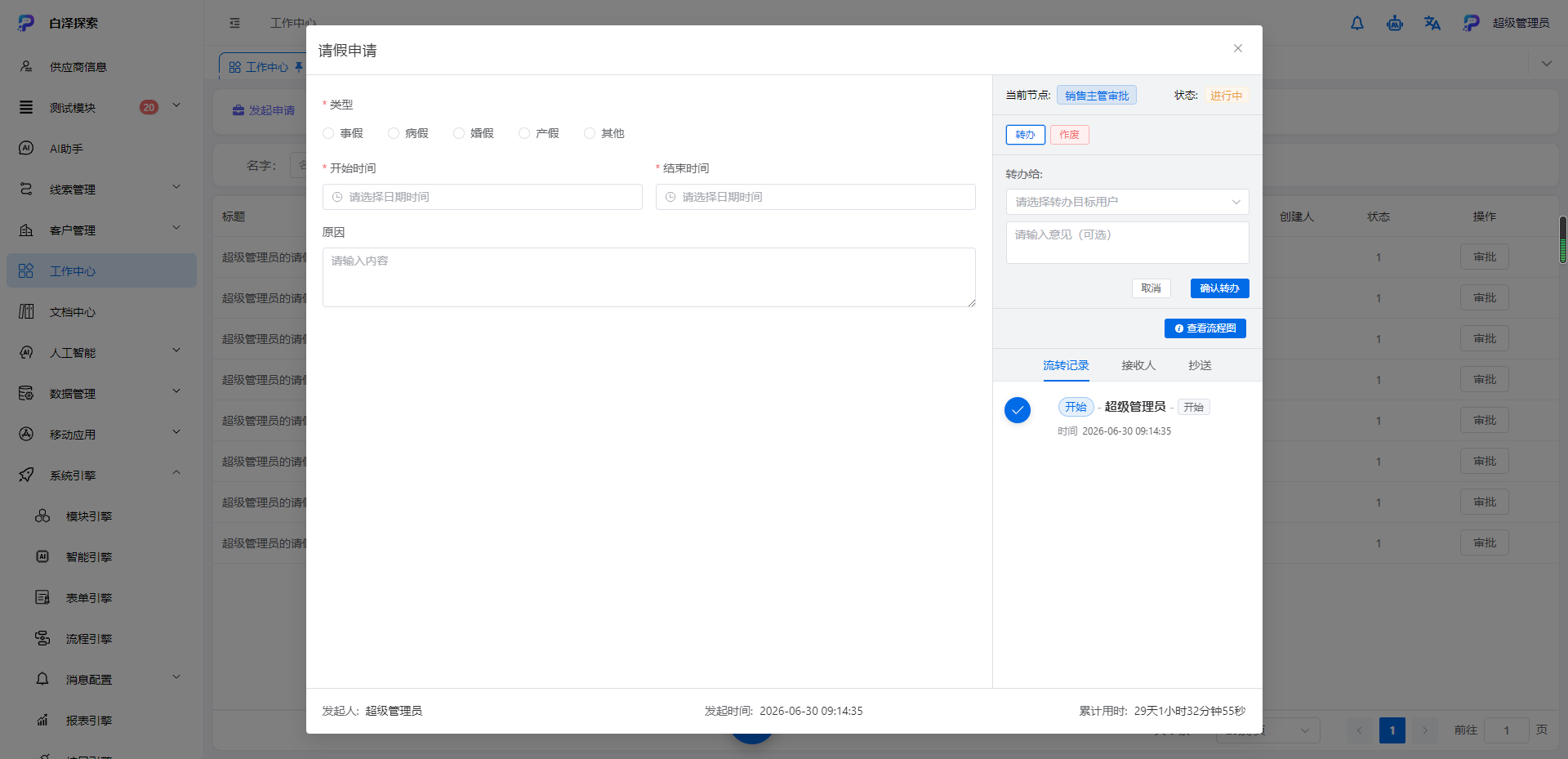
审批过程中可转办他人,打开工作中心my-work页面的我的待办页签,找到对应的申请点击【审批】打开流程申请点击【转办】,并且选择转办对象。
编辑流程
编辑基础信息:点击操作列【编辑】按钮打开表单修改流程分组、名称、描述及封面
编辑设计:点击操作列【设计】打开流程设计器,修改设计
删除流程
点击操作列【删除】按钮,弹出提示框再点【确定】即可删除流程