
Appearance
组件引擎
组件引擎维护可脚本打开的弹层、抽屉、自定义浮层,正文为完整 Vue。列表、表单按钮等通过 App.Components.Component.Open 按组件 id 打开。
新增组件
进入 系统引擎 → 组件引擎(路由
/system-engine/component-engine)。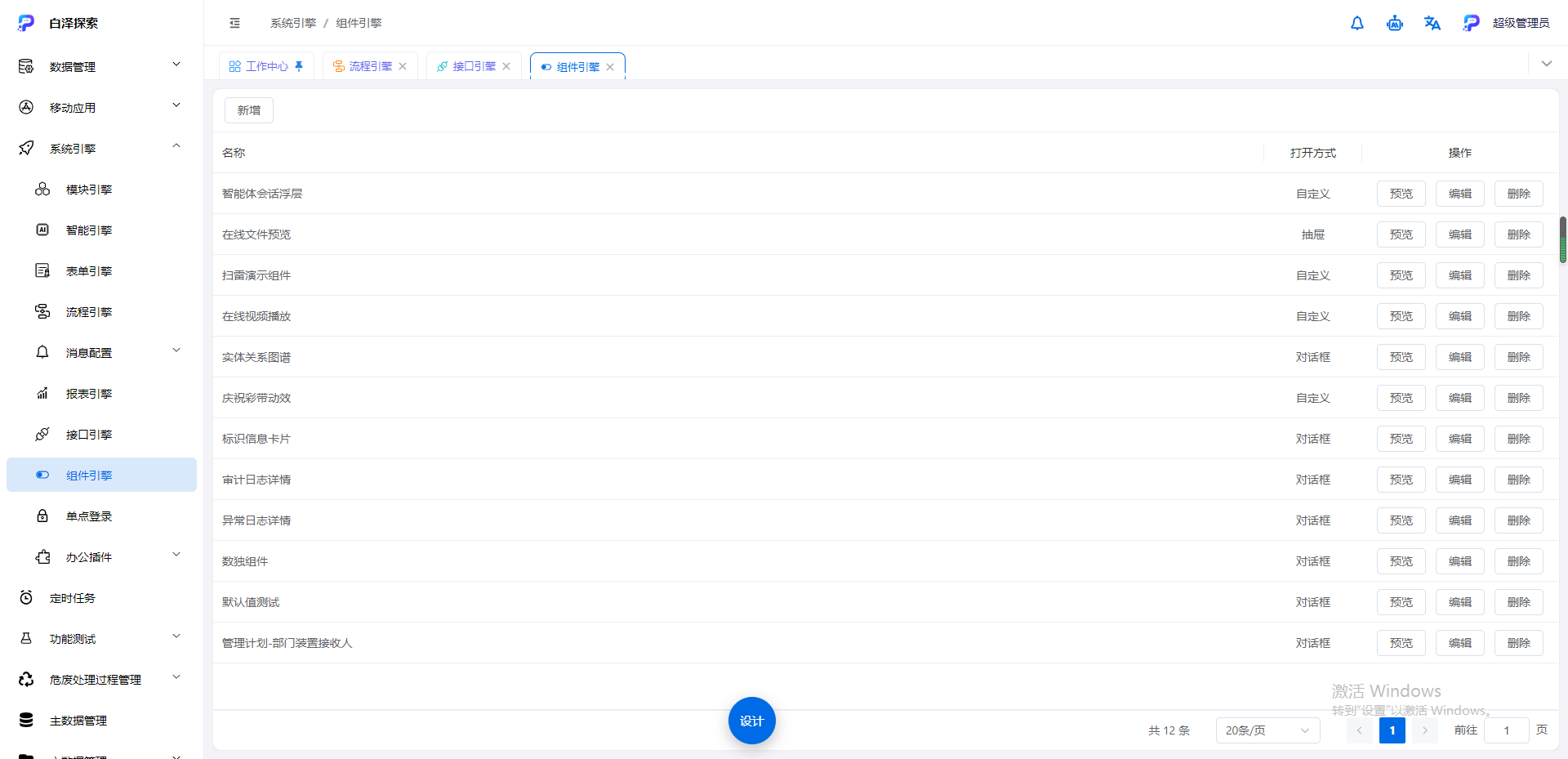
点击工具栏【新增】,打开组件表单,填写完成表单后点击【确定】按钮。
表单字段说明:
属性 说明 名称 必填。列表展示名称 代码 必填。完整 Vue 打开方式 0对话、1抽屉、2自定义浮层可拖拽 仅对话框有效 宽度 外壳宽度,如 80%、720px高度 内容区高度 位置 自定义浮层位置策 左偏移 自定义时距左偏移 顶部偏移 自定义时距顶偏移 标题 弹层/抽屉标题栏文案 遮罩 是否显示遮罩 自动关闭 点遮罩是否关闭 显示标题 是否显示标题 内边距 内容区 padding样式
提示:在代码编辑器中写入完整 Vue (须含template与script;运行时入参用 defineProps 声明)
- 点击【保存】列表刷新后可见新组件 ,点击操作列【预览】查看效果
编辑组件
- 在组件引擎列表中选中一行,单击操作列【编辑】。
- 在组件表单中修改信息,保存后刷新列表。
提示:改defineProps字段名时,同步改调用方Open({ data })的键名。
删除组件
选中要删除的组件,单击操作列【删除】,按提示确认。
提示:
1. 删除的是引擎库中的组件登记与代码,不会删除业务表数据。
2. 删除前确认列表按钮、表单脚本、页面脚本中没有仍引用该组件 id 的Open。
使用组件
命令打开
javascript
const instId =await App.Components.Component.Open({
  id: String(组件ID),//必传
  data:{},//传入组件的数据
  style:{},//可不传
  onClose: () => {
      App.Body.Table?.Refresh?.()
    },//可不传
  onLoaded:()=>{},//可不传
  onError :()=>{},//可不传
})
 // 需要时:App.Components.Component.Close(instId)
表单引用:
表单动态组件
提示:禁止:Open(id, data) 多参写法;禁止把整行塞进 data: { value: row }。
示例
动态组件代码:
javascript
<template>
<div>
 <div>{{model}}</div>
 <el-button @click="AddClick">+1</el-button>
</div>
</template>
<script setup lang="ts">
const props = defineProps<{
  fieldKey?: string | null//绑定表单字段Key
  formReadonly?: boolean//绑定表单的只读属性
  runtimeApp?: AppService | null
  onChange?: (value: any[]) => void | Promise<void>
}>()
const model = defineModel('value')//双向响应式变量绑定
const AddClick=()=>{
model.value=model.value?Number(model.value) +1:1
props.onChange(model.value)//触发表单值变更事件
}
</script>
表单配置:
常见问题
预览空白或报错
确认代码是完整VUE结构;根节点与脚本语法错误会导致渲染失败。先看浏览器控制台。
Open 后 props 拿不到
data 的键必须与 defineProps 同名;id 必须是字符串形式的id。
打开成抽屉/弹层不对
库表 open_type 决定默认形态;单次调用可用 style.openDisplay 覆盖为 dialog / drawer / custom。
和页面代码互相粘贴后行为不对
页面挂在菜单上整页渲染;组件必须经 Open 打开。外壳宽高在组件字段或 style 里配,不要指望菜单 open_type。