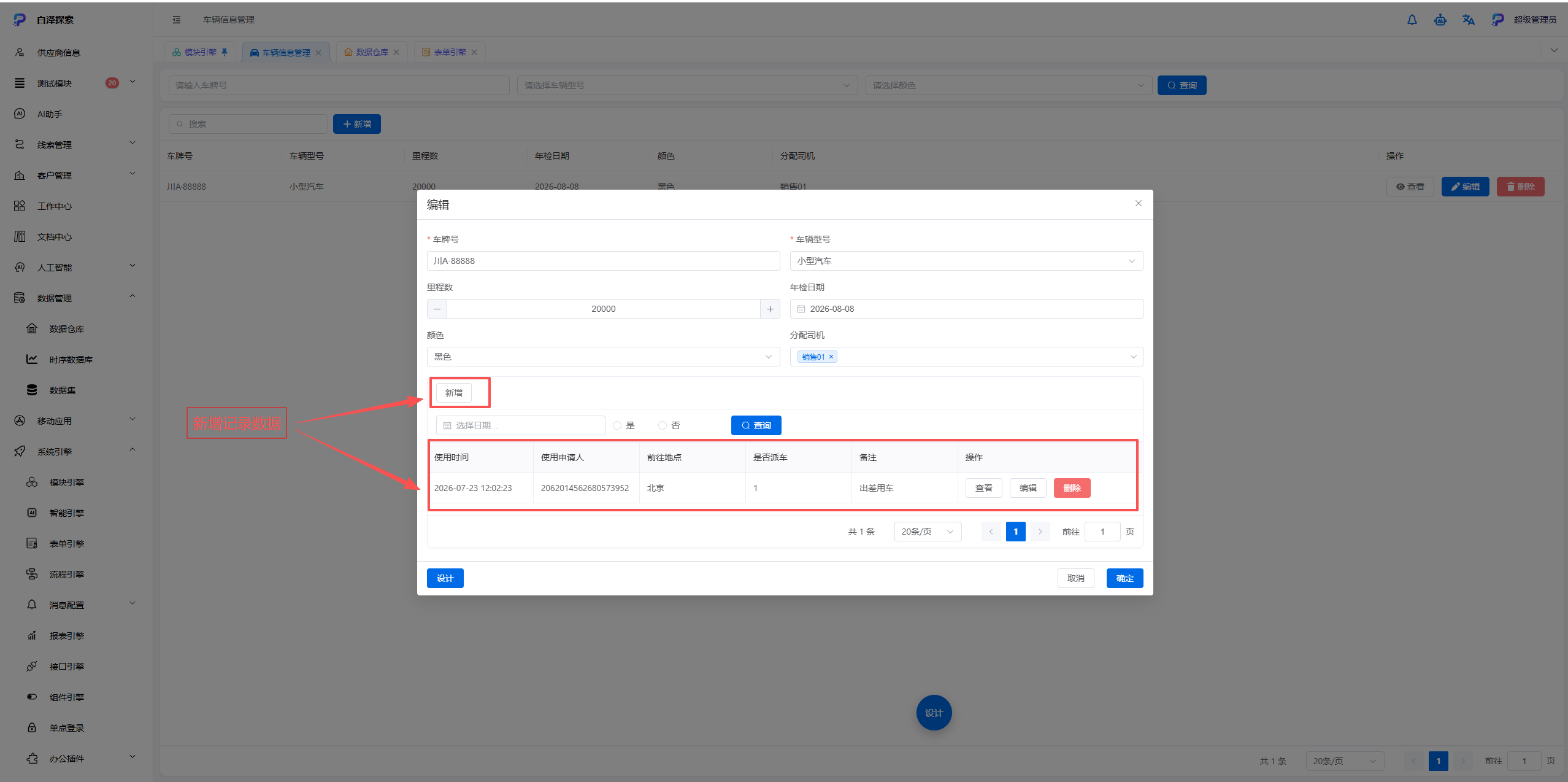
Appearance
表单子表组件应用
在案例车辆信息中新增车辆使用记录,便于演示父子表关联绑定逻辑,供开发学习参考。车辆信息案例:AI助手对话式
功能说明
利用 AI 助手创建出车记录数据表结构,并自动生成与之匹配的录入表单。
构建模块引擎,支撑业务模块快速配置
父表页面新增子表组件,完成父子表关联绑定逻辑开发,同时增加基础操作按钮组件,支持新增、编辑、查询、删除、搜索等通用功能
开展功能验证,检验页面各项能力运行效果
一、 AI助手发送指令,创建数据表及对应表单
1.1 系统内找到【AI助手】对话页面,输入需求指令
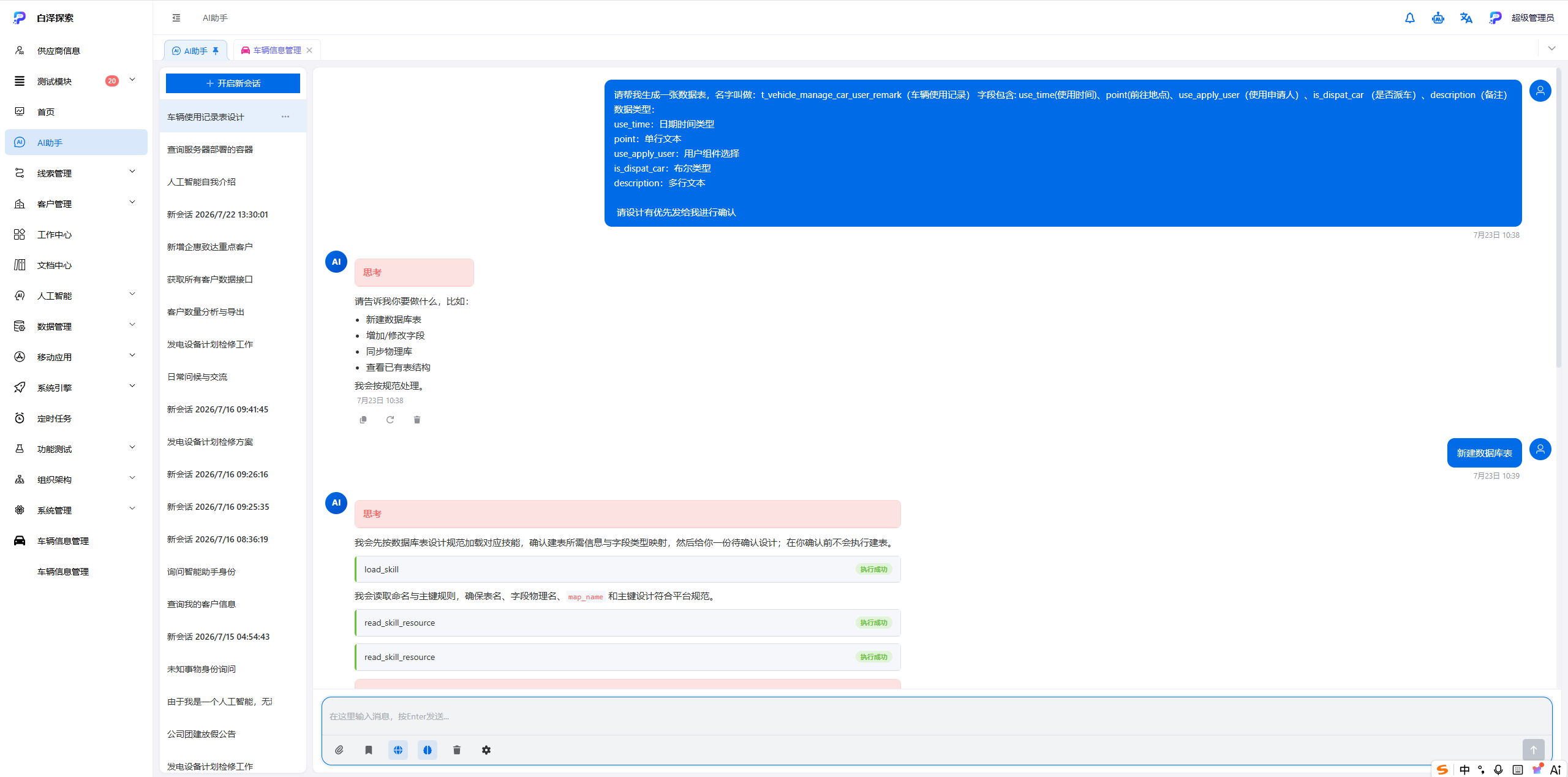
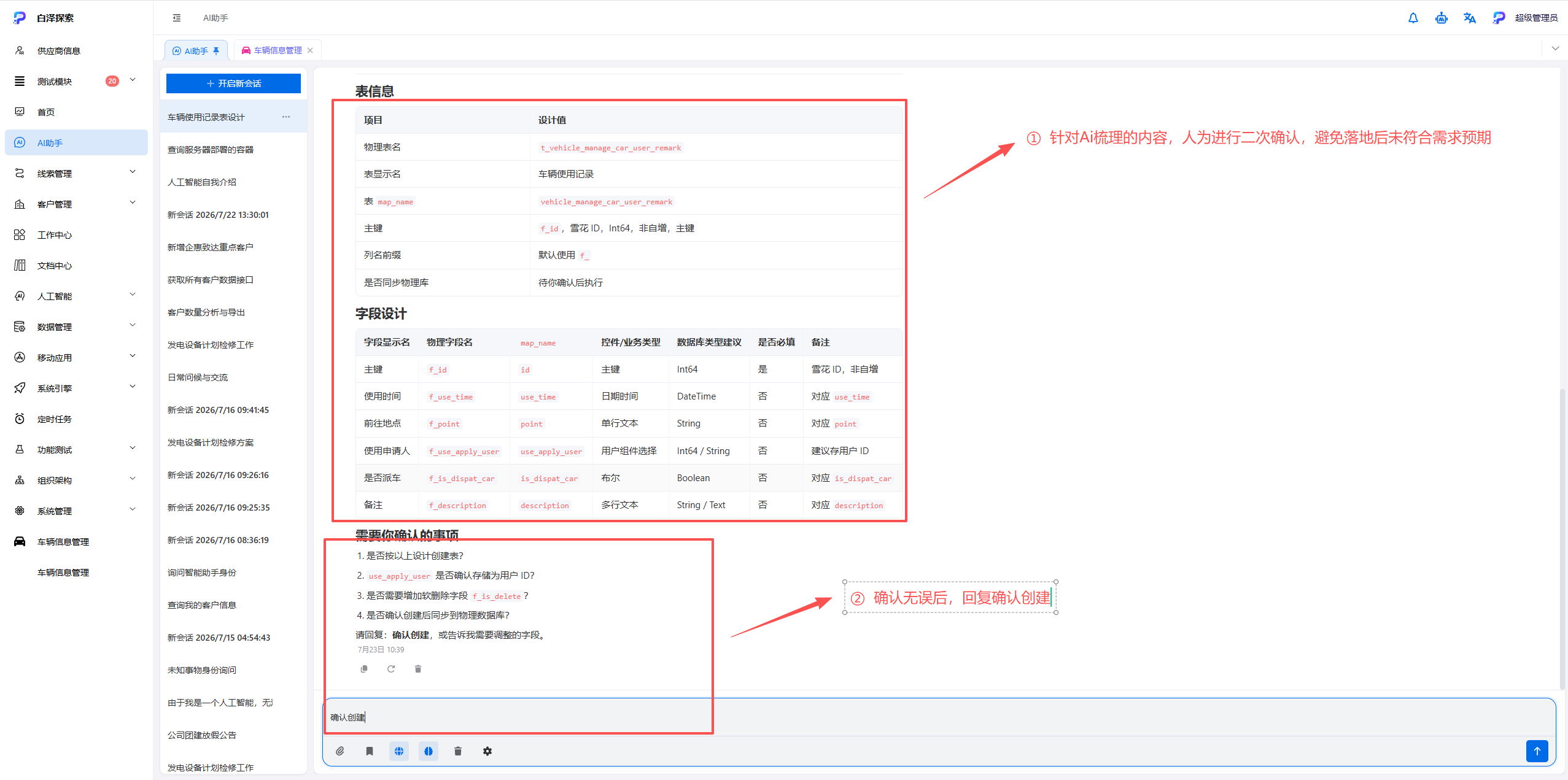
1.2 ⚠️AI 助手生成方案后,务必开展二次核对,确认方案与实际需求保持一致。
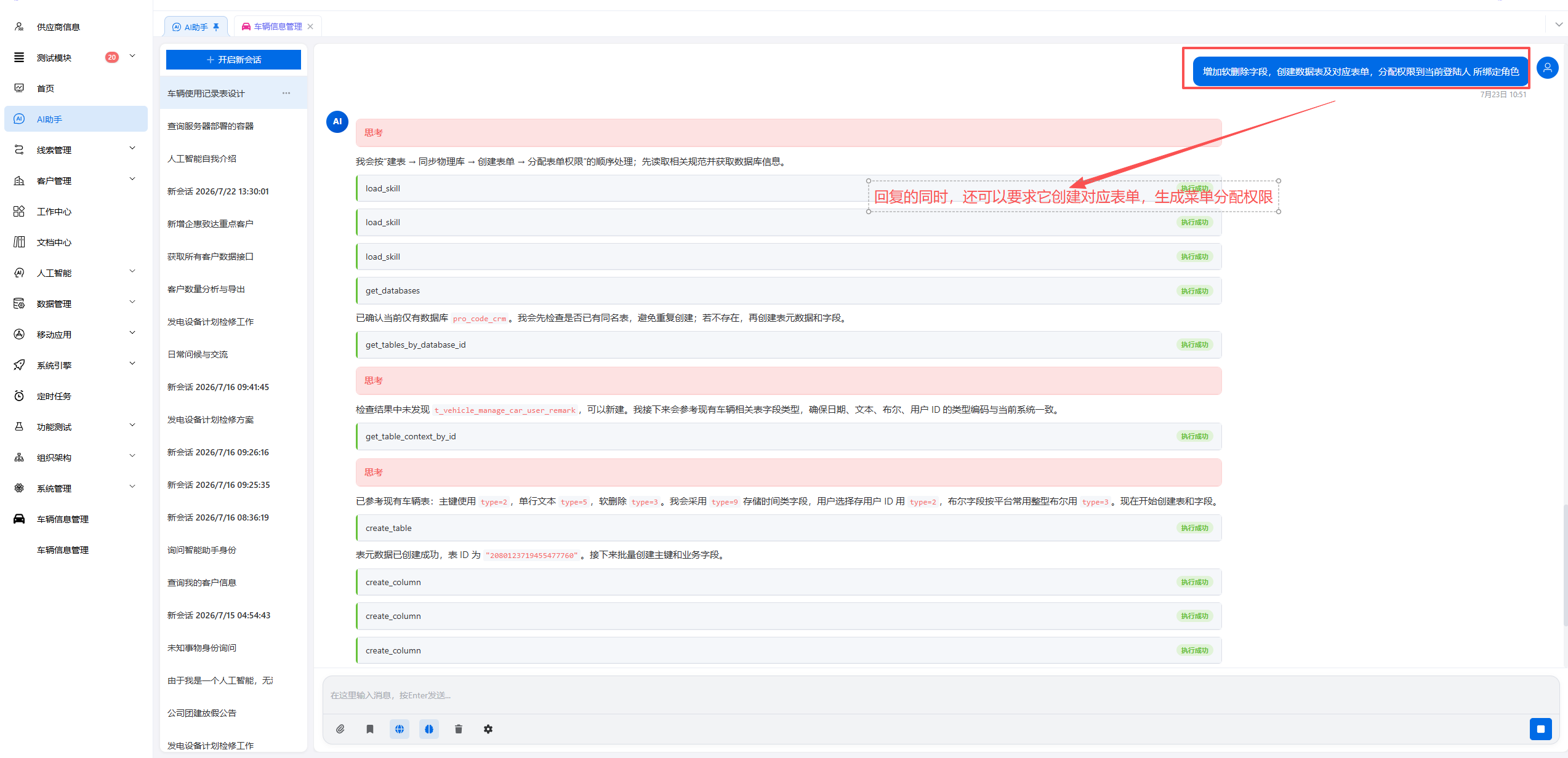
1.3 确认方案后, 可一并要求平台帮助创建对应业务表单
1.4 当AI回复指令完成后,可自行通过工具连接数据库或通过平台【数据管理-数据仓库】校验数据表是否落地
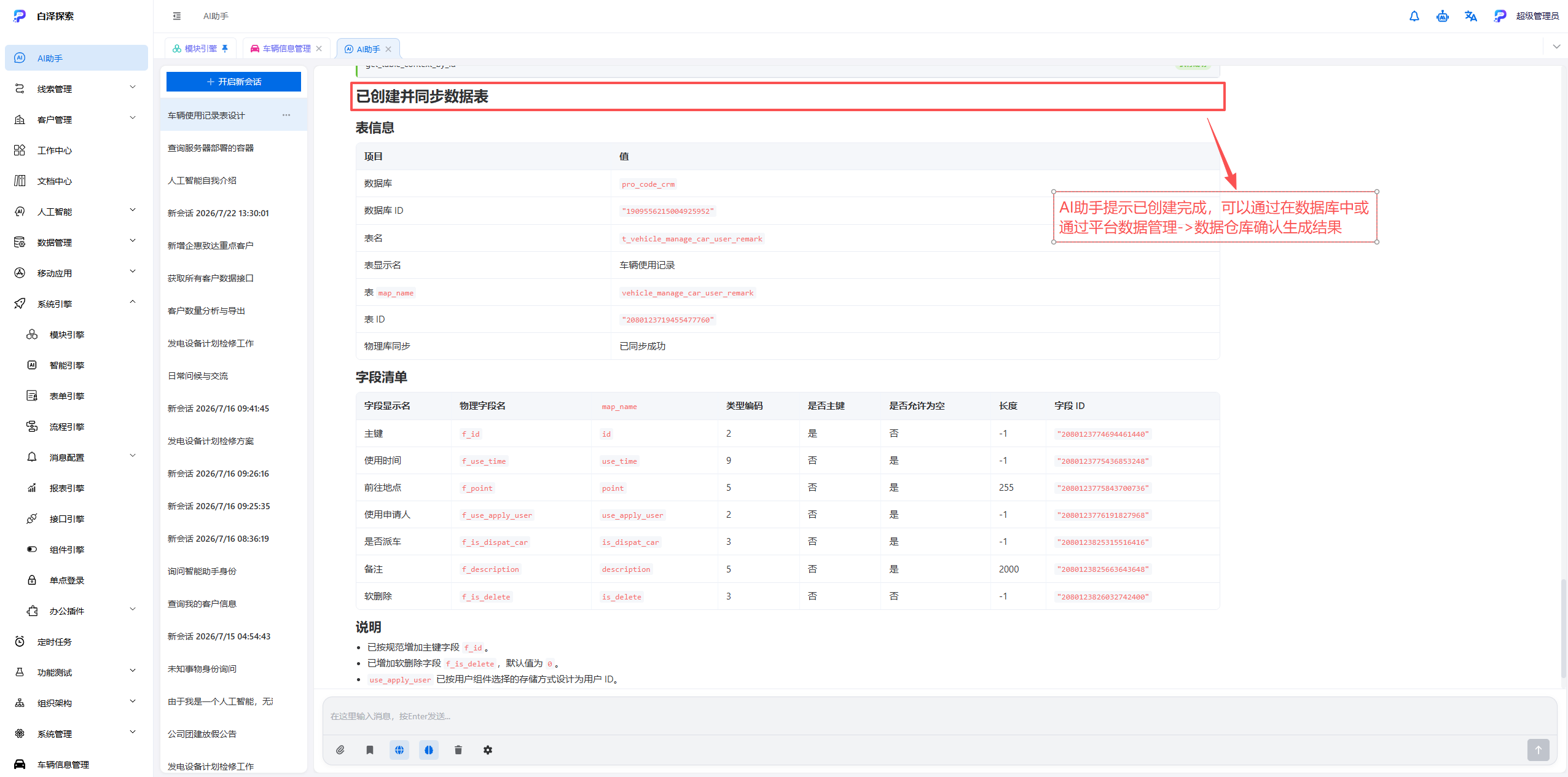
1.5 通过【数据管理-数据仓库】校验数据表
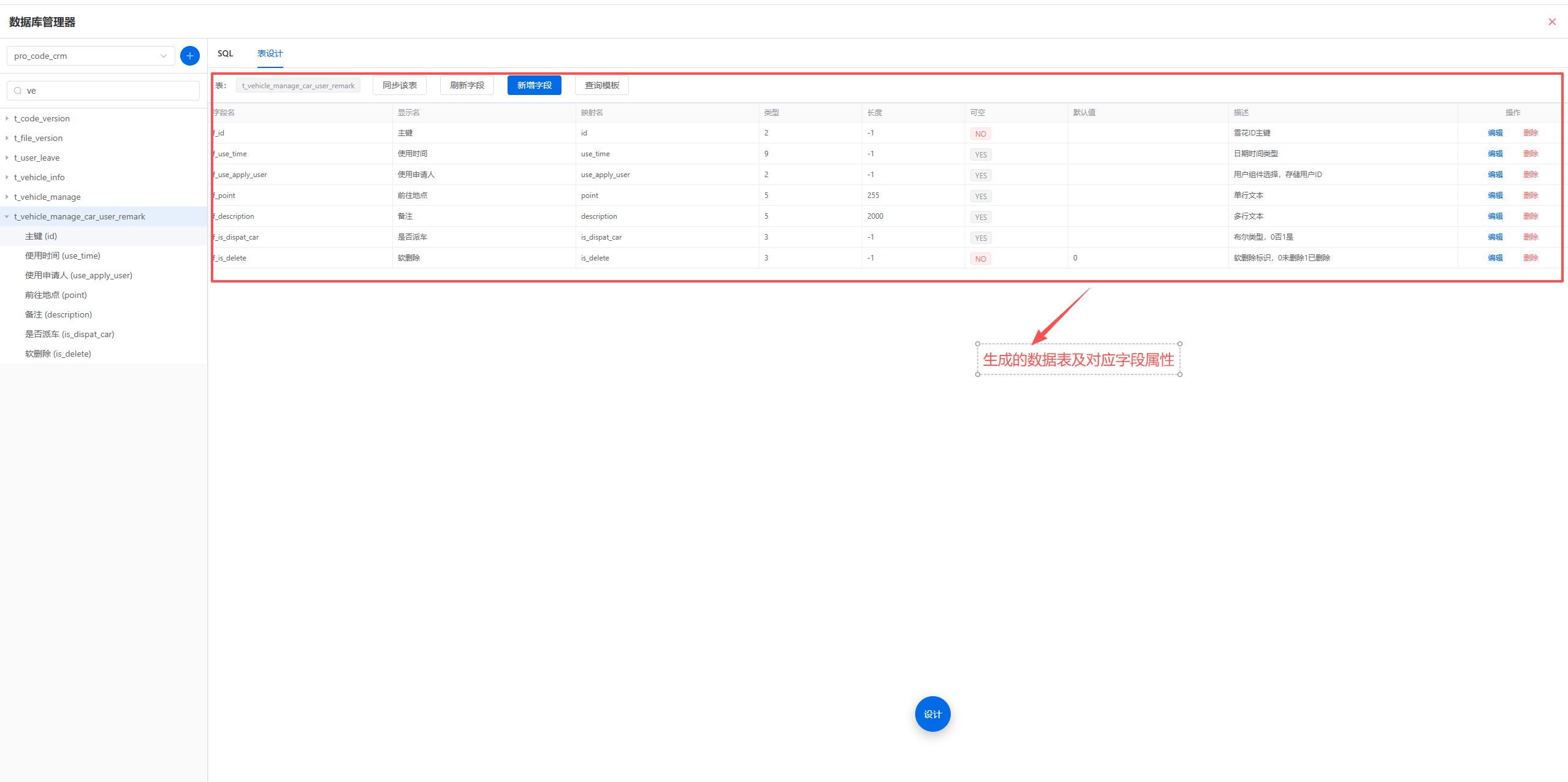
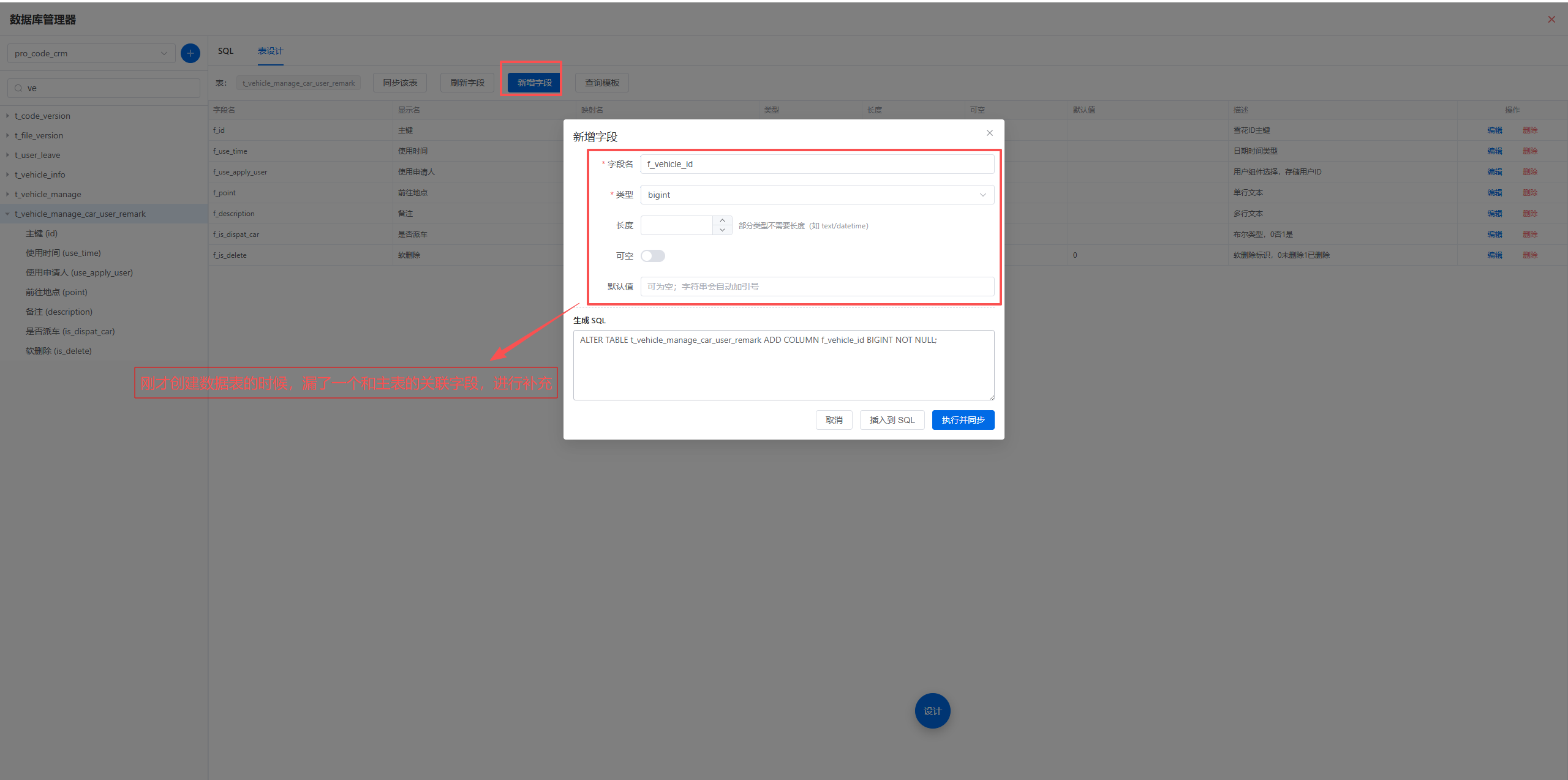
1.6 如有遗漏字段,也可以在数据仓库处,找到对应数据表,进行补充
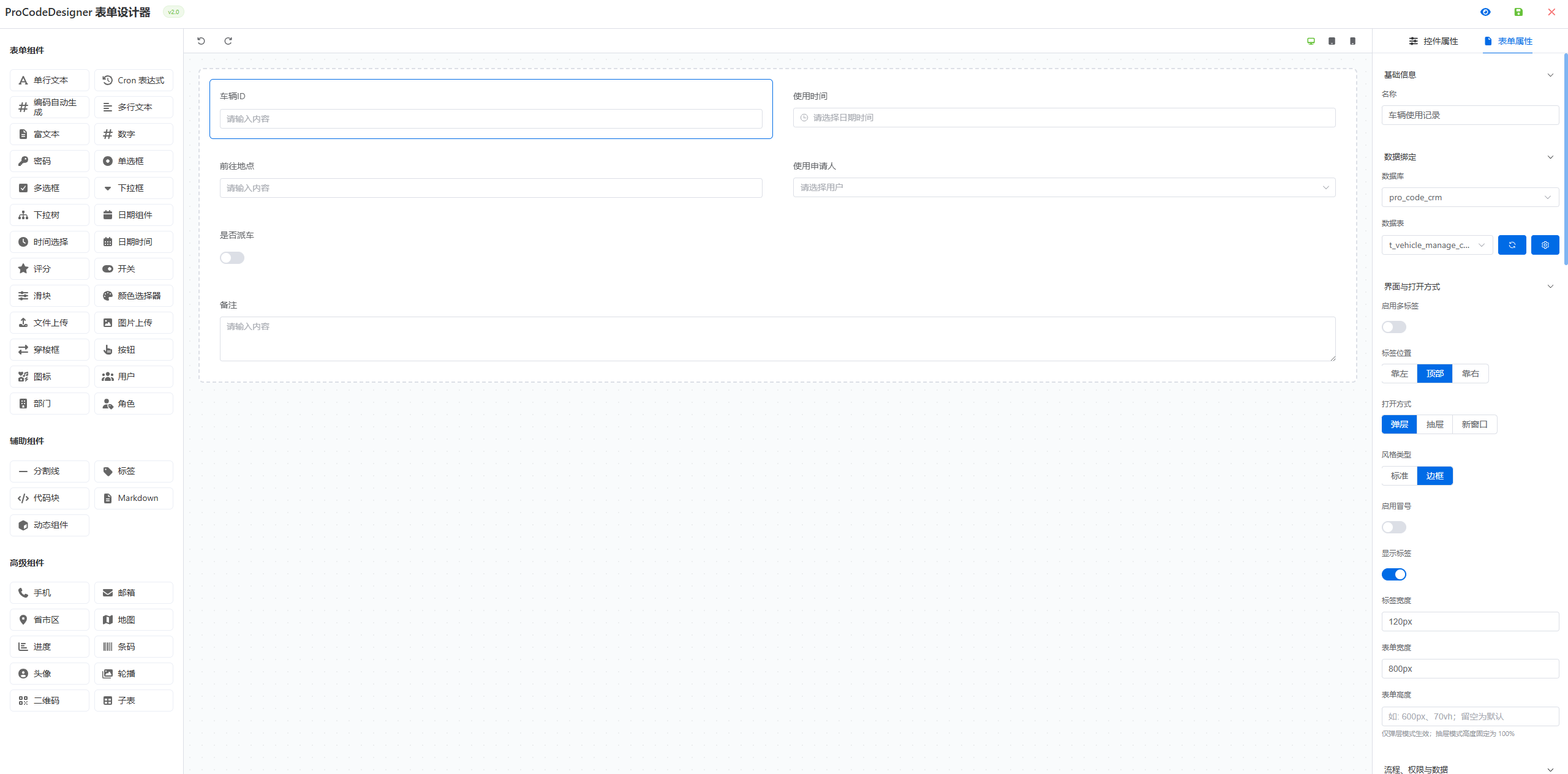
1.7 数据库建表环节完成以后,可以在平台【系统引擎-表单引擎】确认是否表单也同样创建落地完成;如需自行手动建表,请参考入门教程平台入门教程
二、构建模块引擎,支撑模块配置
2.1 通过AI助手创建子表菜单,方便后续在主表配置中引用集成
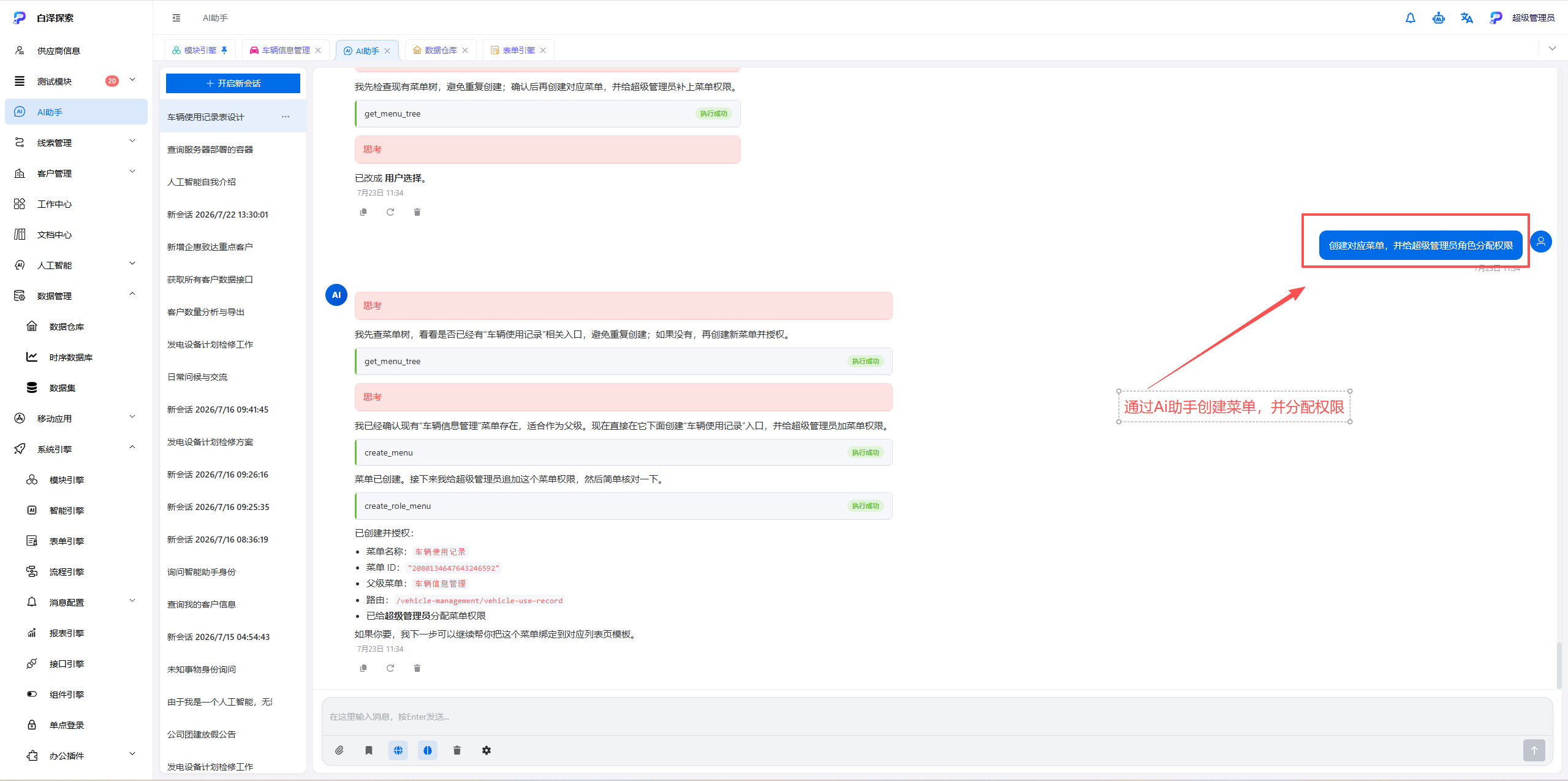
三、父表页面新增子表组件,完成父子表关联绑定、实现基础通用功能
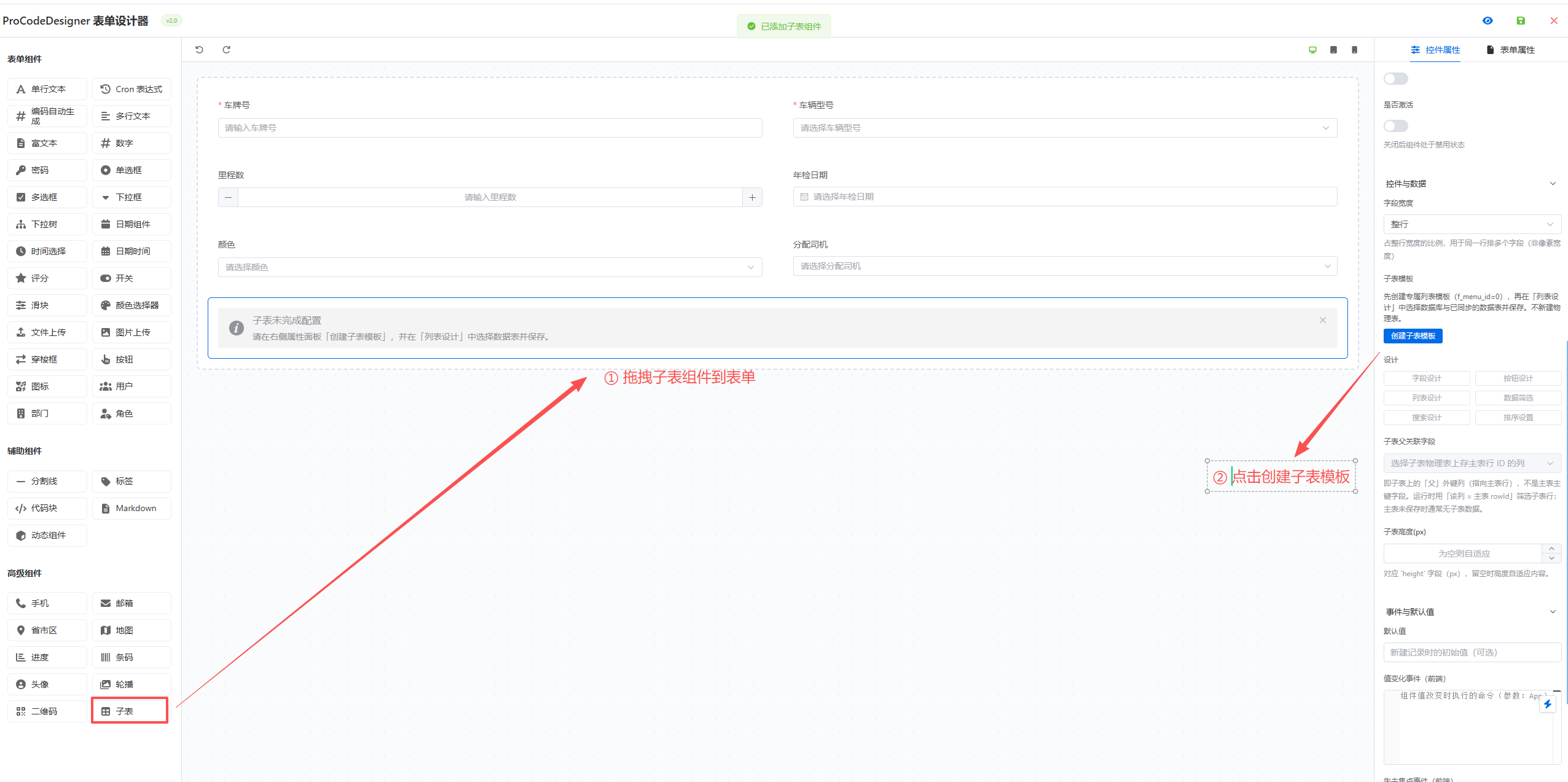
3.1 打开车辆信息管理主表单,拖拽子表控件放置到表单区域,同时点击右侧属性面板创建子表模板按钮进行关联设置
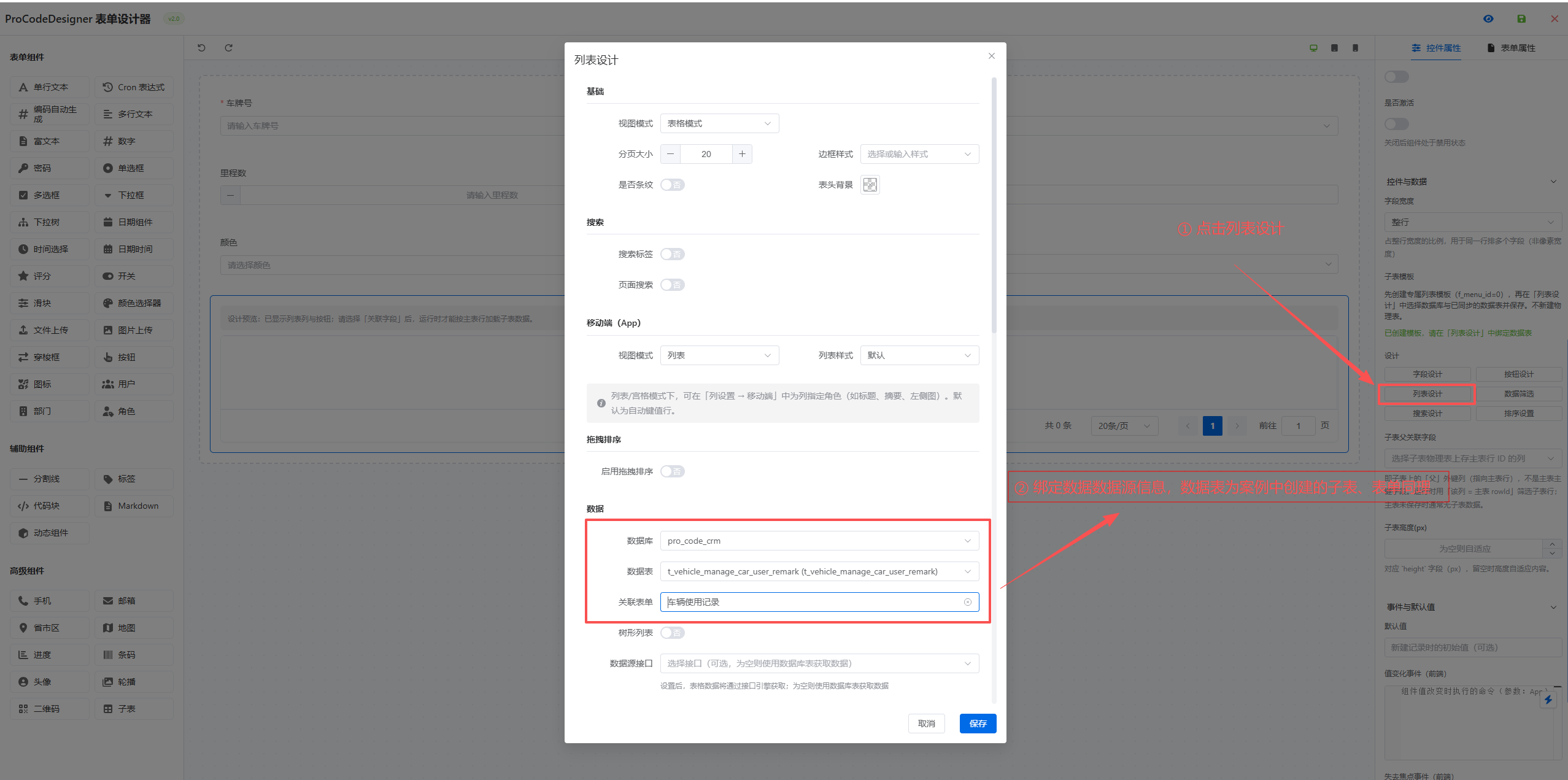
3.2 右侧子表属性面板,选择列表设计,绑定子表组件所使用的数据库、业务数据表和关联表单等属性
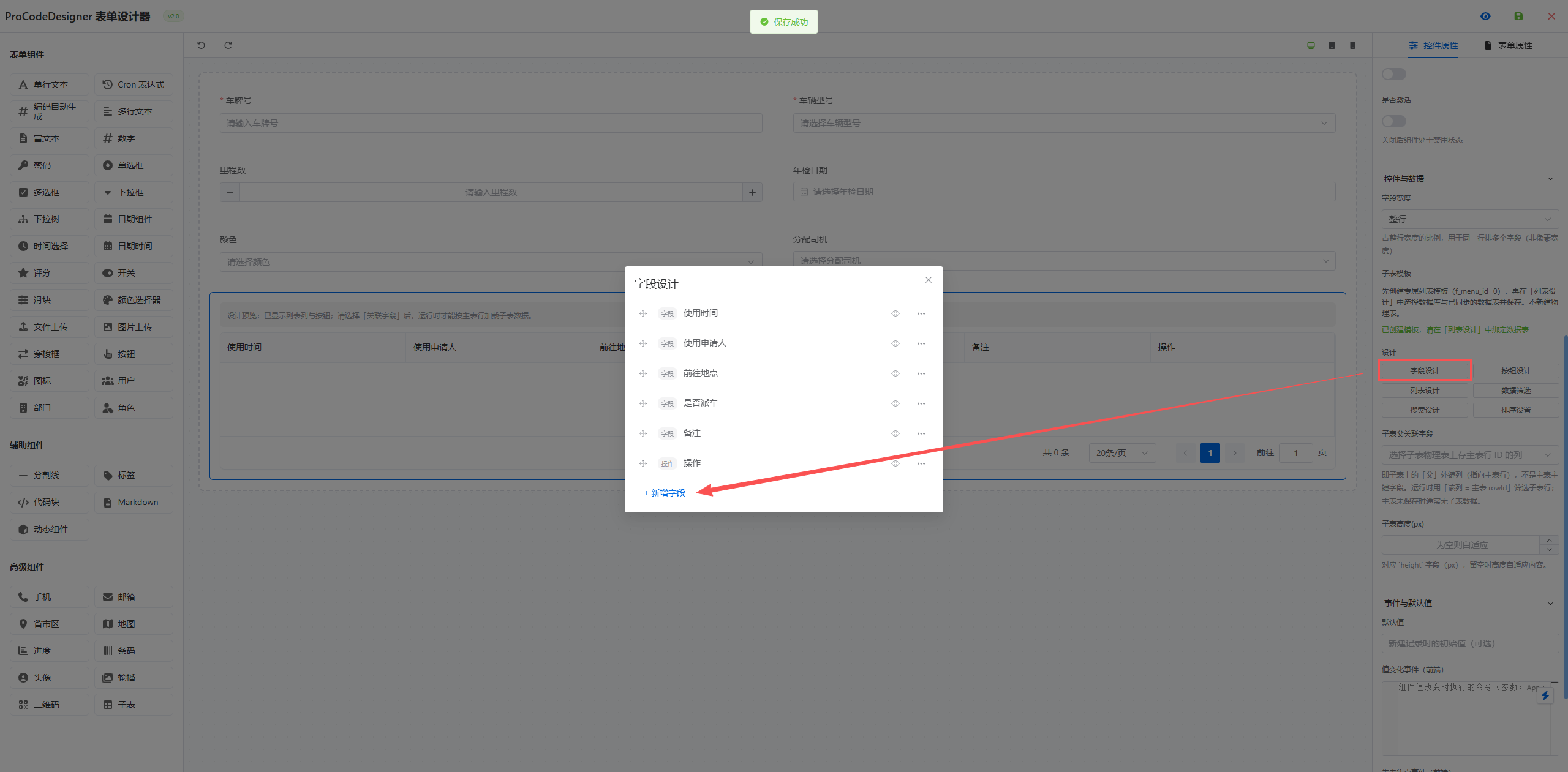
3.3 右侧子表属性面板,选择字段设计,设置子表数据列需要展示的字段内容
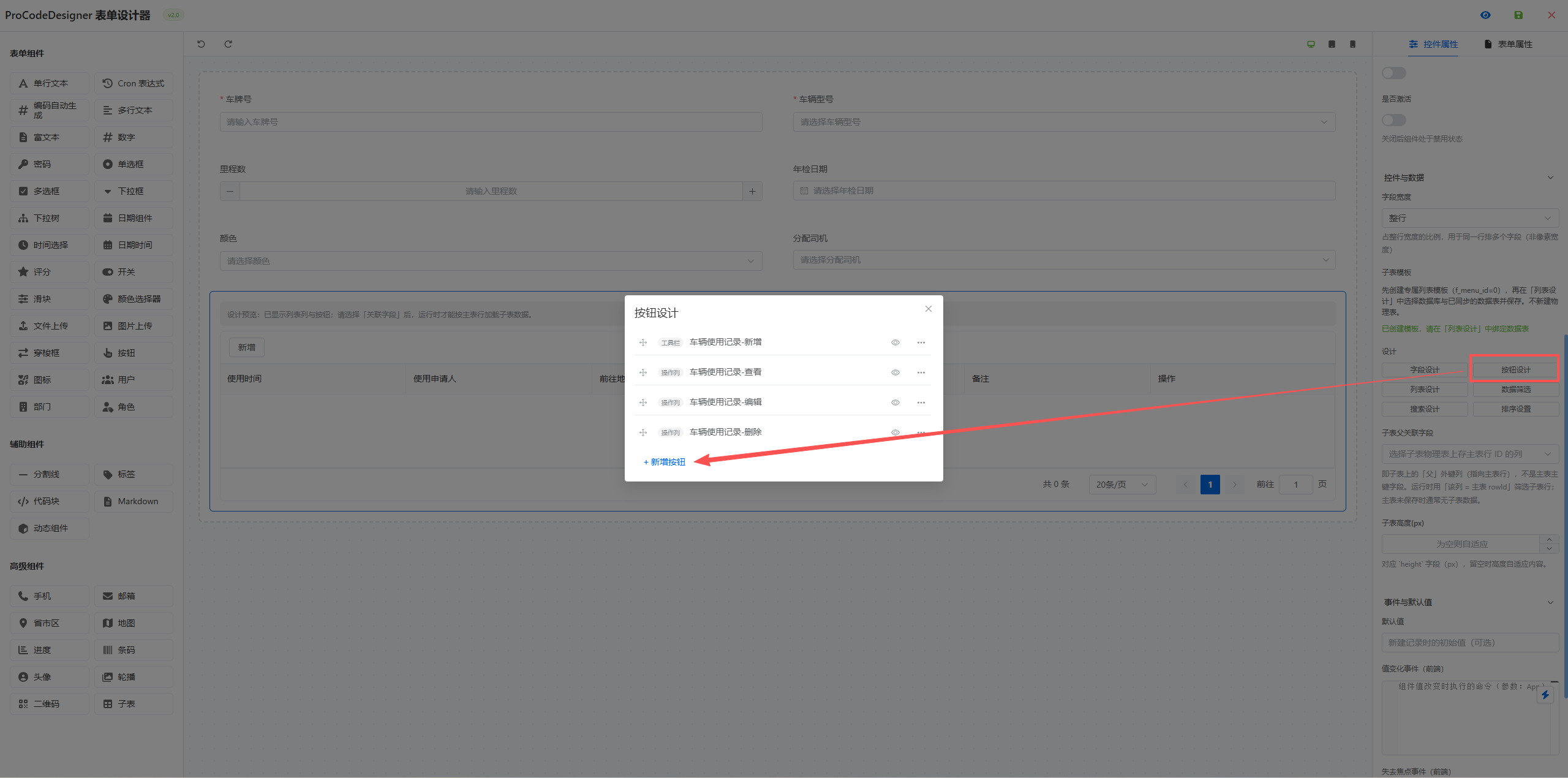
3.4 右侧子表属性面板,选择按钮设计,绑定子表需需要实现的业务操作按钮事件
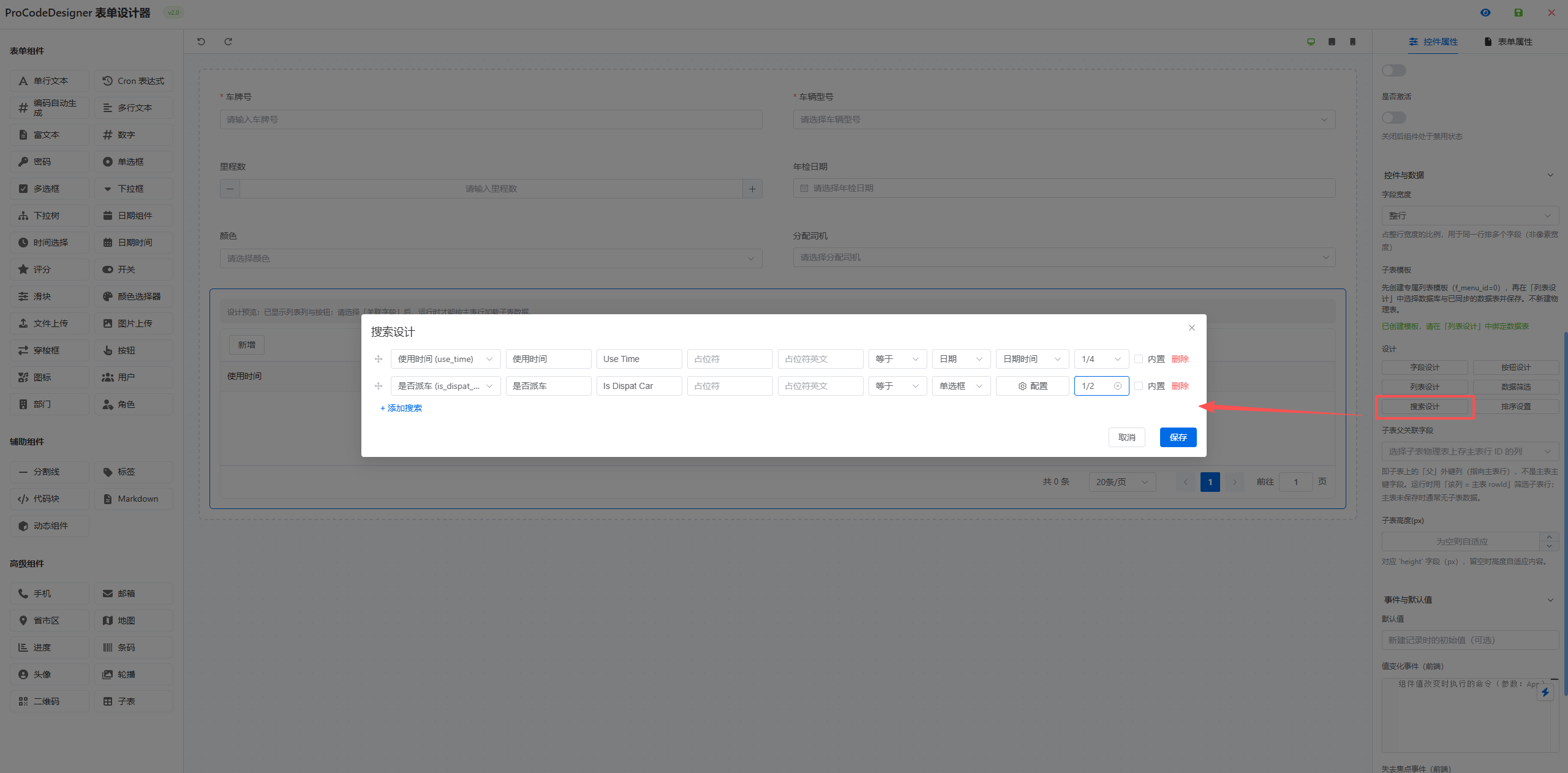
3.5 右侧子表属性面板,选择搜索设计,设置子表的数据筛选列
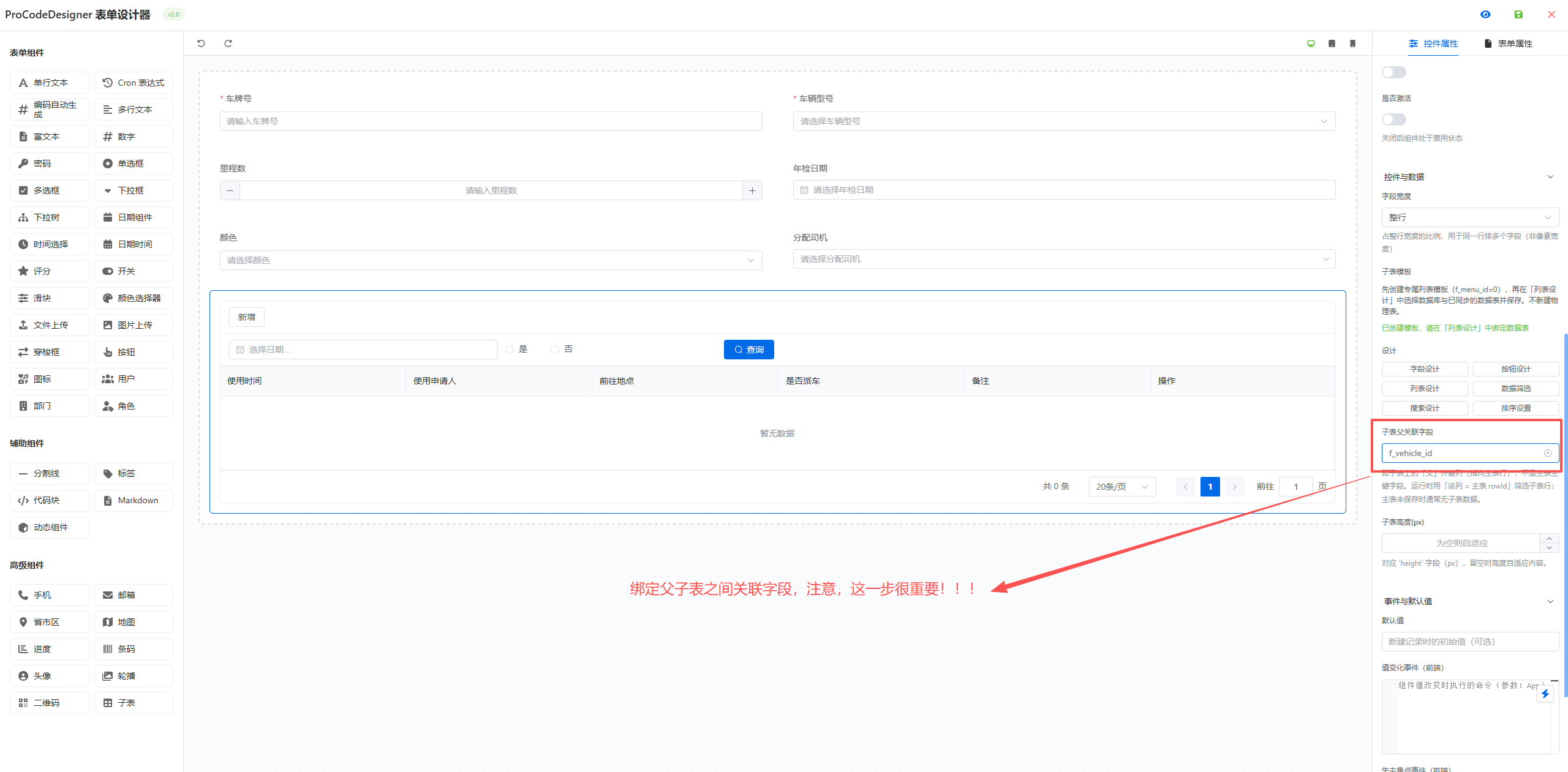
3.6 右侧子表属性模板,绑定父子表之前的关联字段,⚠️这一步很重要,否则最后落地的数据无法进行过滤
四、验证功能效果
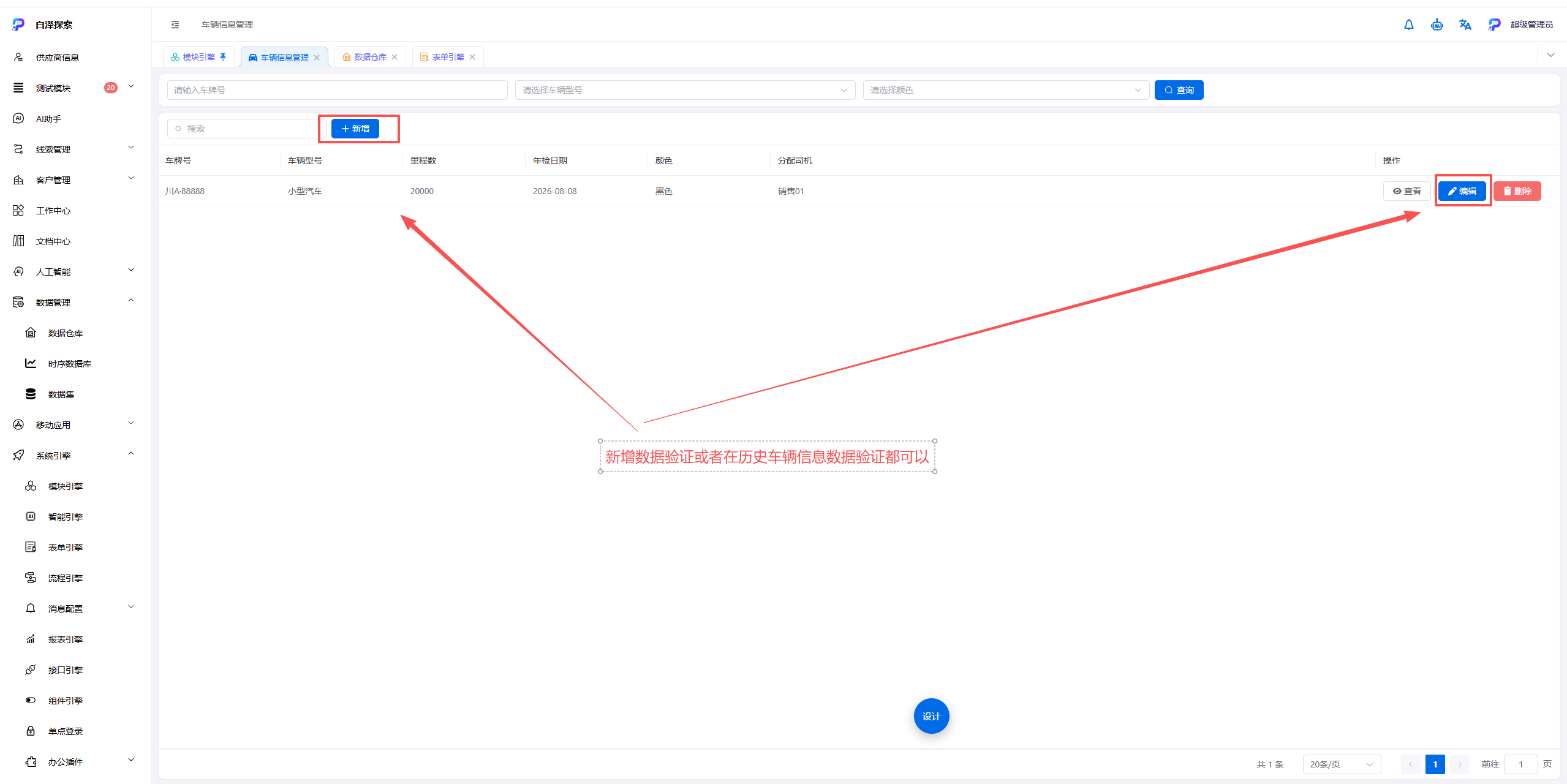
4.1 回到车辆管理信息列表页,通过新增数据或者编辑历史数据打开弹窗,填充子表数据
4.2 子表数据录入后,可以看到已和主表完成绑定,本章父子表的实际场景应用就完成啦。