Appearance
开发模式与适用场景
平台内置三种差异化开发模式,适配不同开发习惯与技术场景,分别为手动配置开发、AI 助手对话式开发、Cursor 编辑器开发,兼顾零基础快速搭建、AI 辅助高效编码、专业编辑器深度开发多重需求。
功能说明
手动配置开发:采用可视化无代码配置体系,依托页面组件拖拽、参数表单可视化填写完成业务搭建,无需编写代码。上手门槛极低,适合零基础使用者、常用标准化业务、产品原型快速落地,可快速完成表单、流程、基础页面等常规功能搭建。
AI 助手对话式开发:平台内置专属 AI 开发对话引擎,以自然语言交互驱动全流程开发。输入需求描述即可自动生成业务代码、调整逻辑流程、定位并修复报错、优化业务逻辑;支持持续迭代微调,大幅压缩编码耗时,适合需求频繁变动、快速验证创意原型等高效开发场景。
Cursor 编辑器开发:打通专业 Cursor AI 代码编辑器,完整支持语法智能提示、多文件项目管理、断点调试、底层逻辑自定义编写,具备完整原生编码能力。面向专业开发人员,适配大型复杂项目、深度定制化开发、底层能力拓展场景,可不受平台可视化能力限制实现全维度自定义开发。
一、手动配置模式
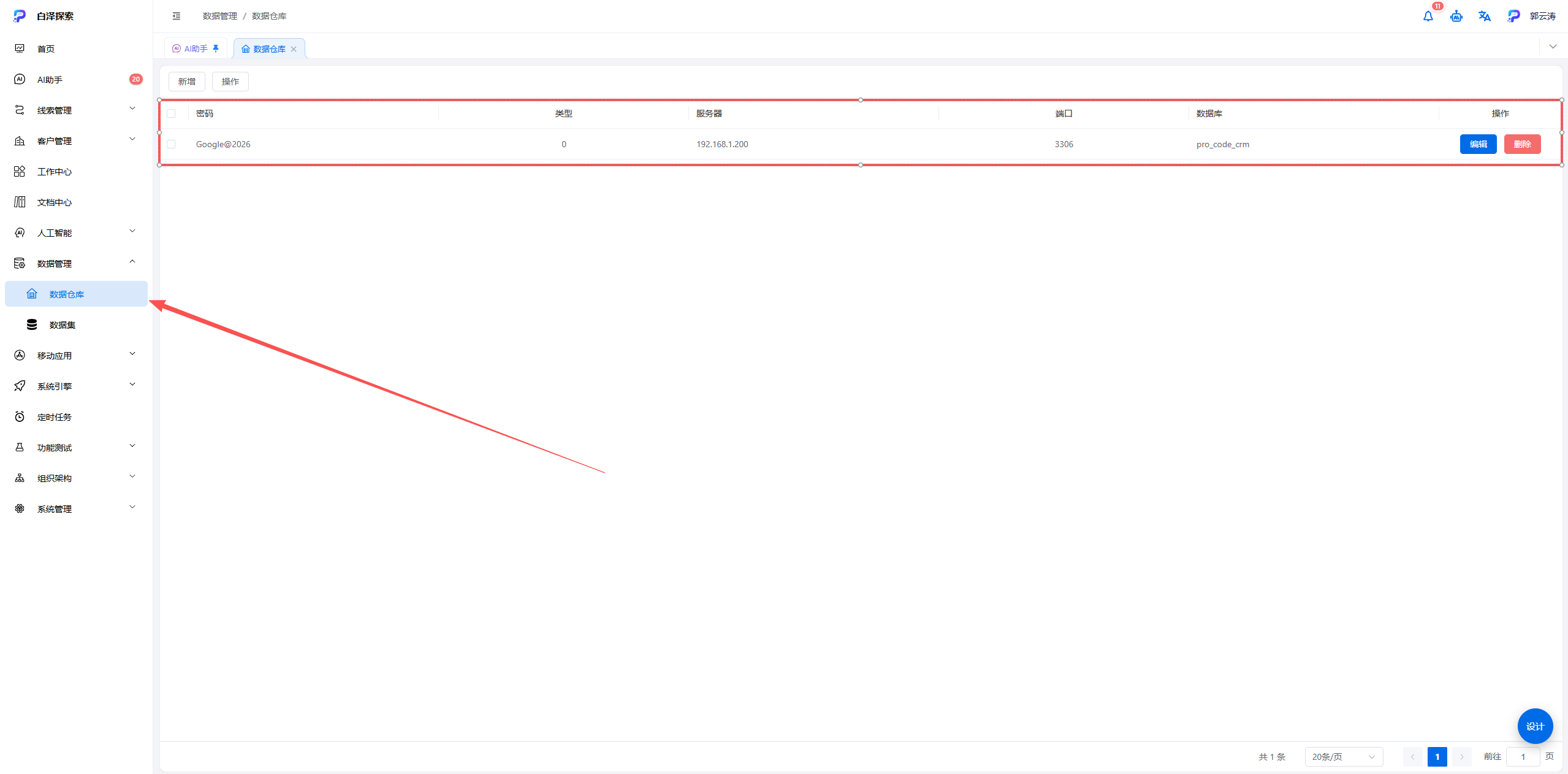
1.1 进入平台【数据管理 - 数据仓库】页面,确认数据库连接信息,用于后续手动建表操作
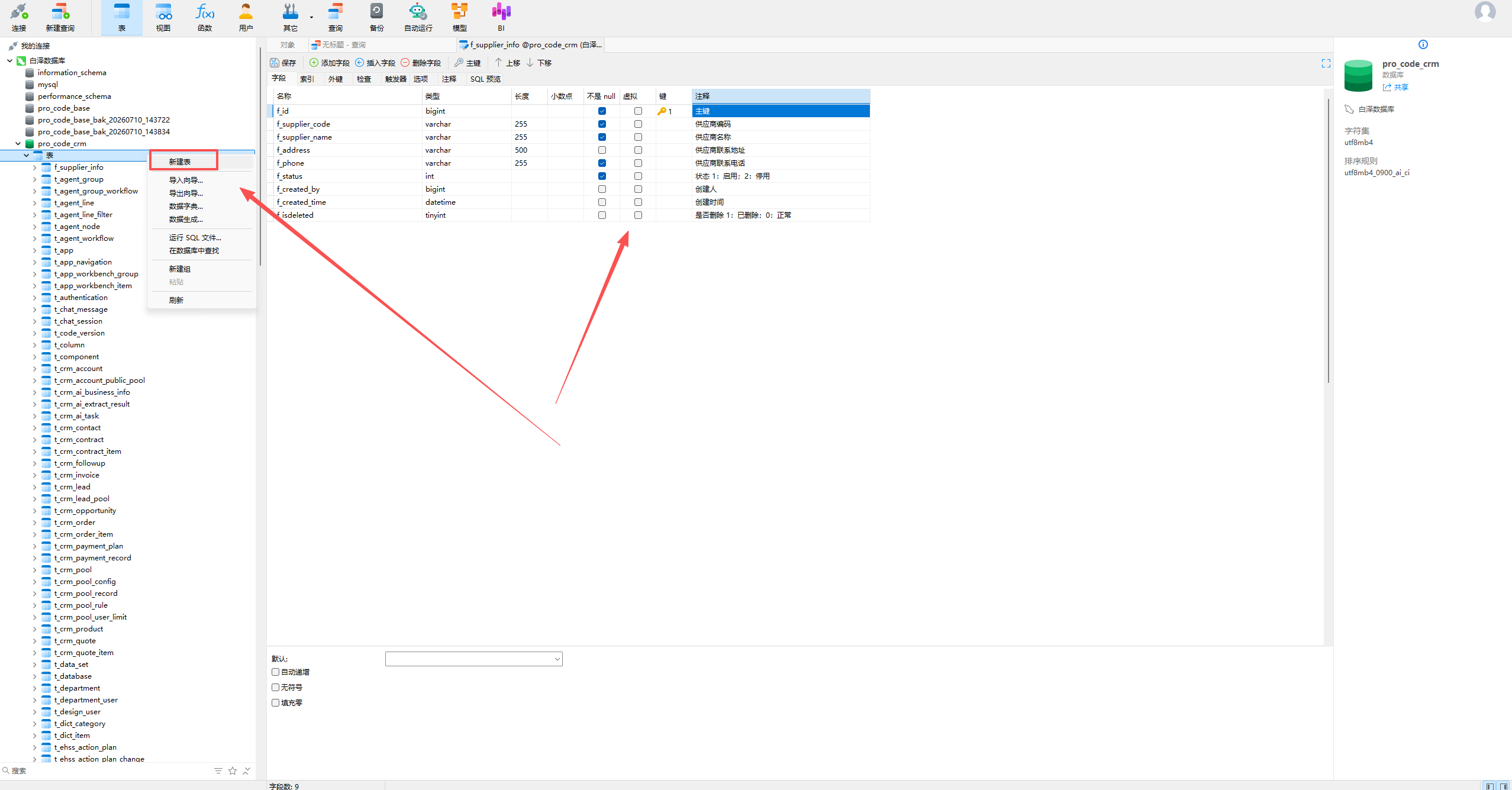
1.2 通过Navicat、SQLyog 或其他数据库可视化工具,录入上一步查询到的数据库连接信息,完成数据库连接后新建数据表
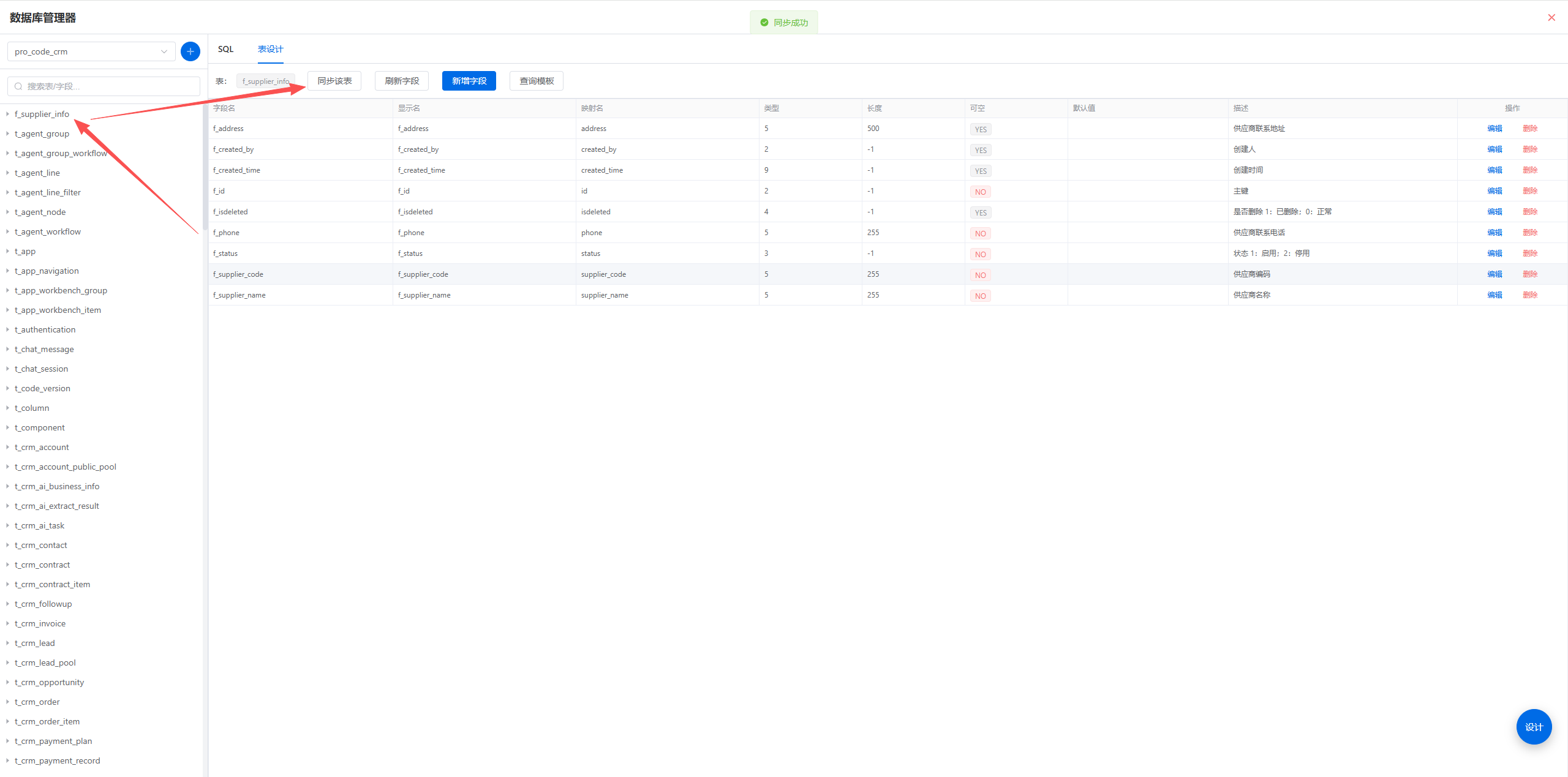
1.3 返回平台,进入步骤 1 提及的【数据仓库】页面,点击【操作】按钮跳转至数据库集成页面,页面内可查看刚创建的数据表;选中目标数据表,点击表头处【同步该表】按钮,即可将表字段同步至系统
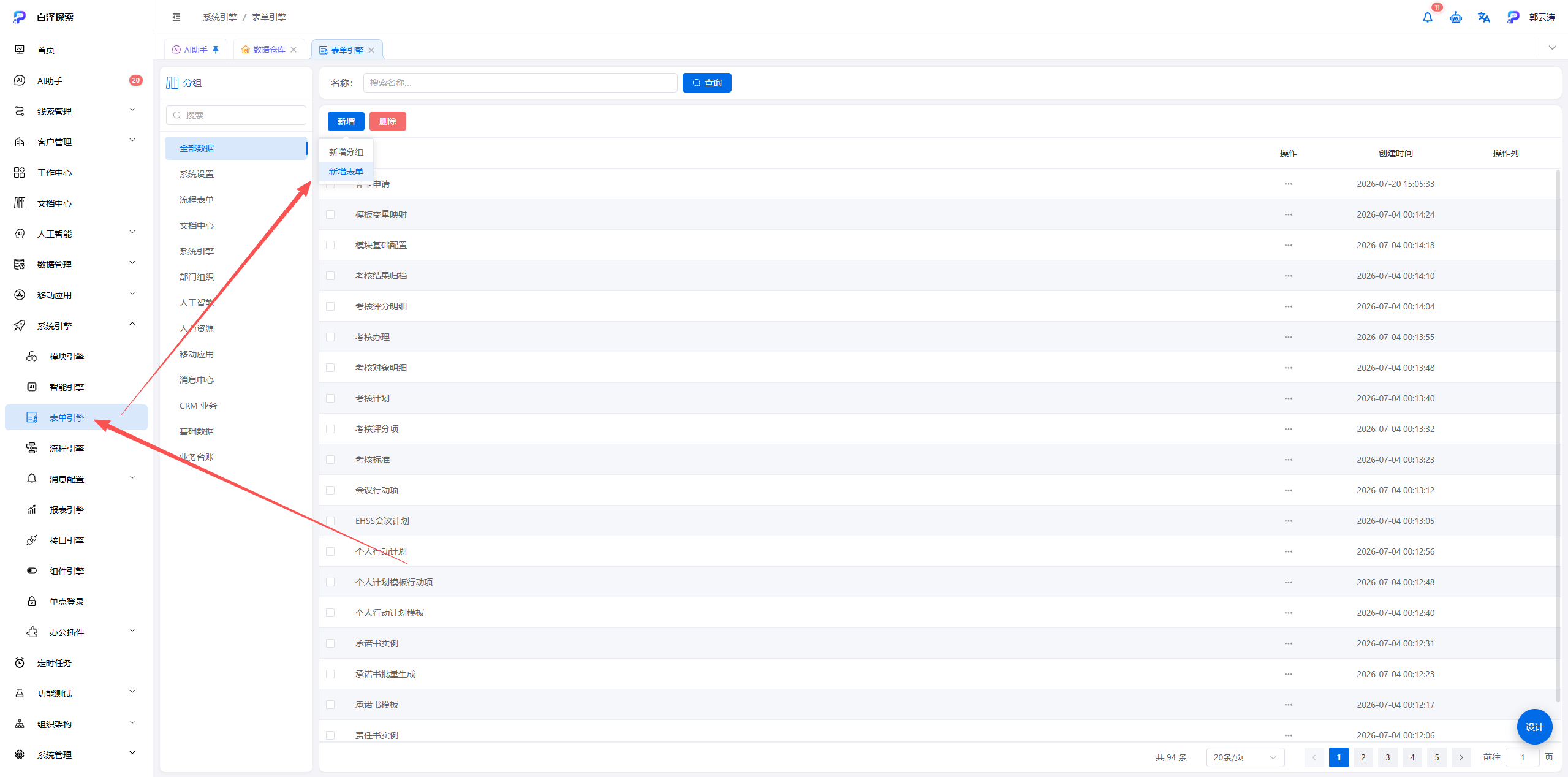
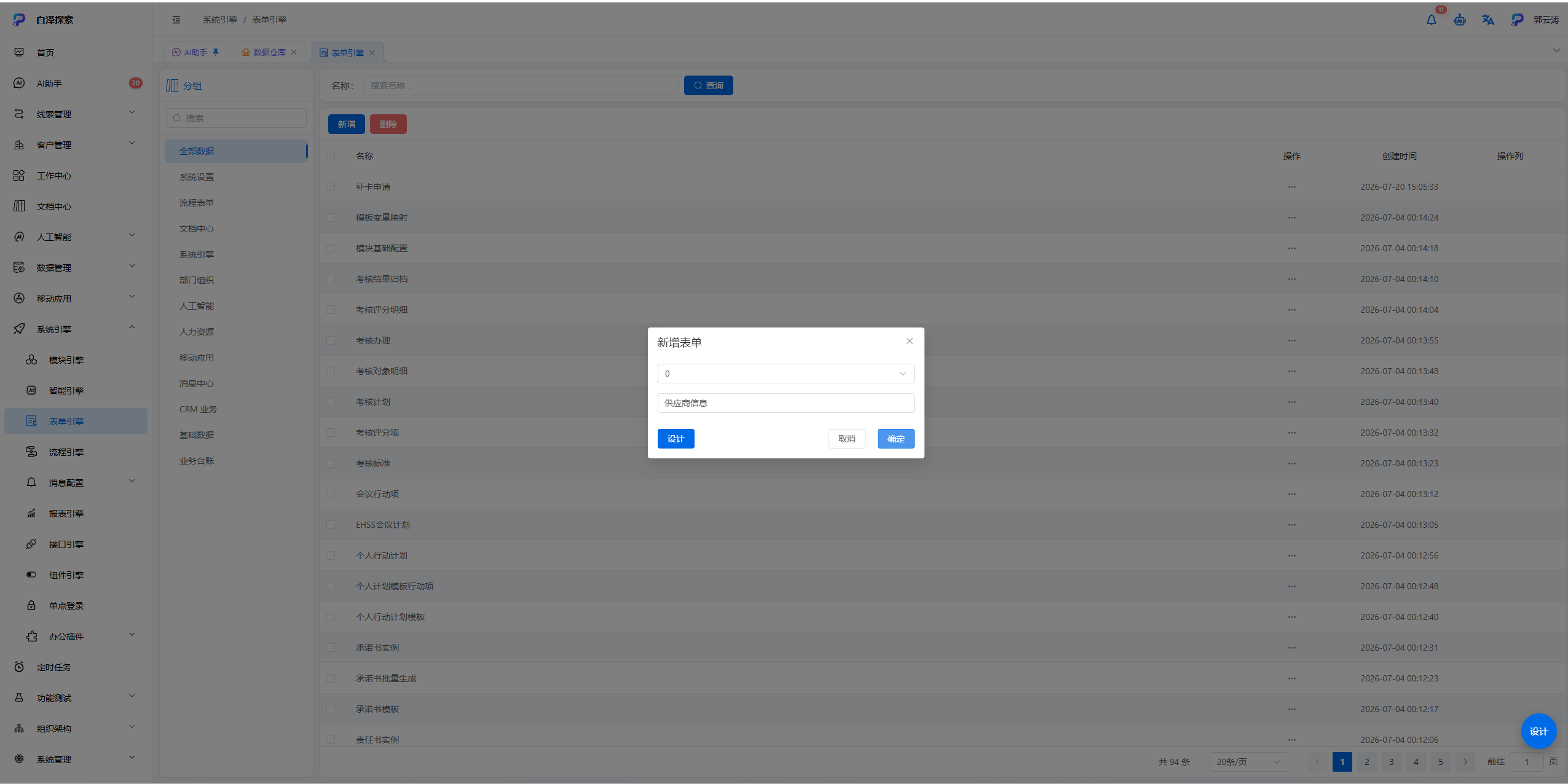
1.4 进入平台【系统引擎 - 表单引擎】页面,点击新增按钮创建表单;若有分类管理需求,可优先新建分组,实现表单独立管控。表单创建时可选择归属分组,分组值填写 0 代表该表单归属根节点【全部数据】分组
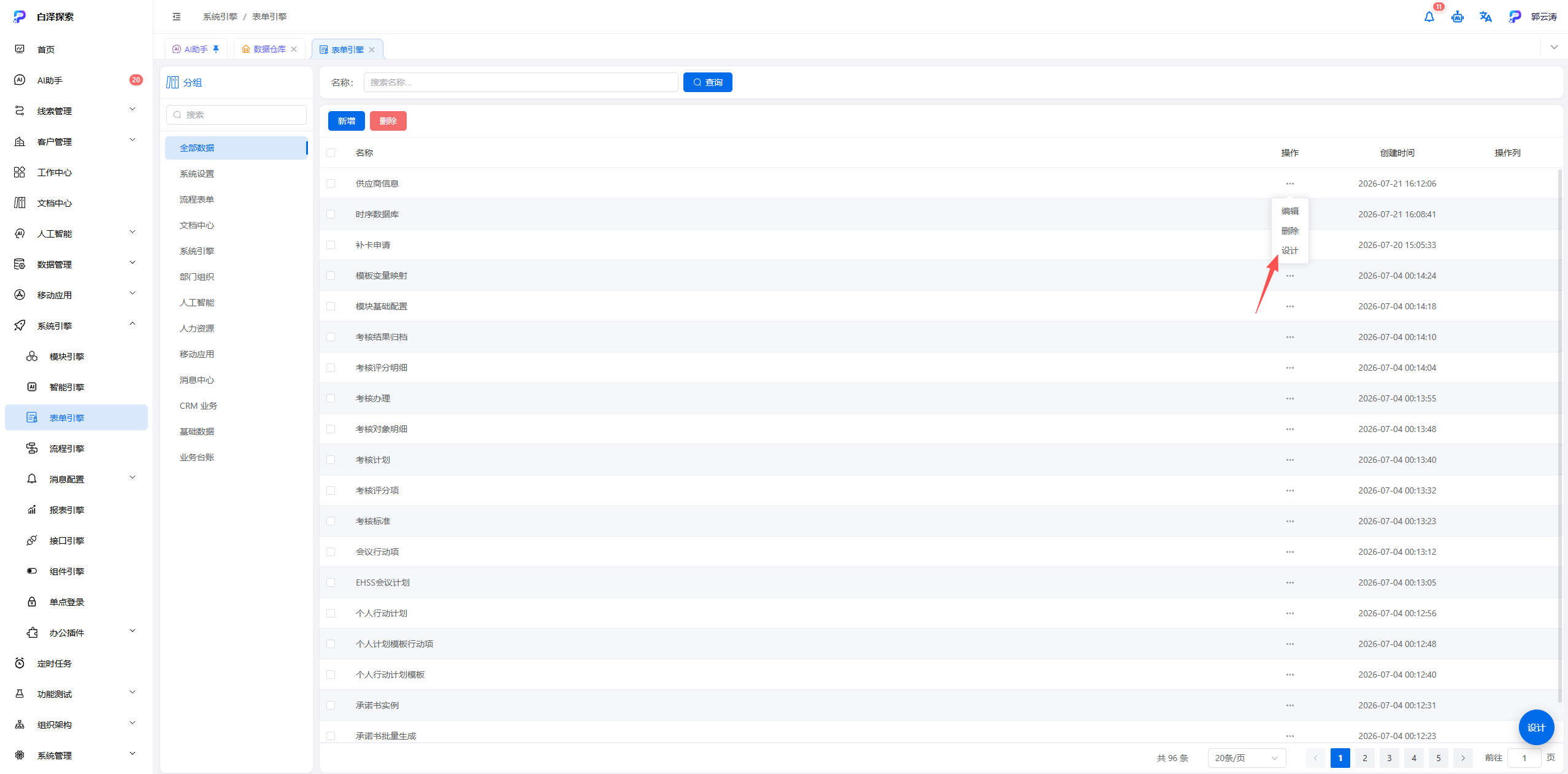
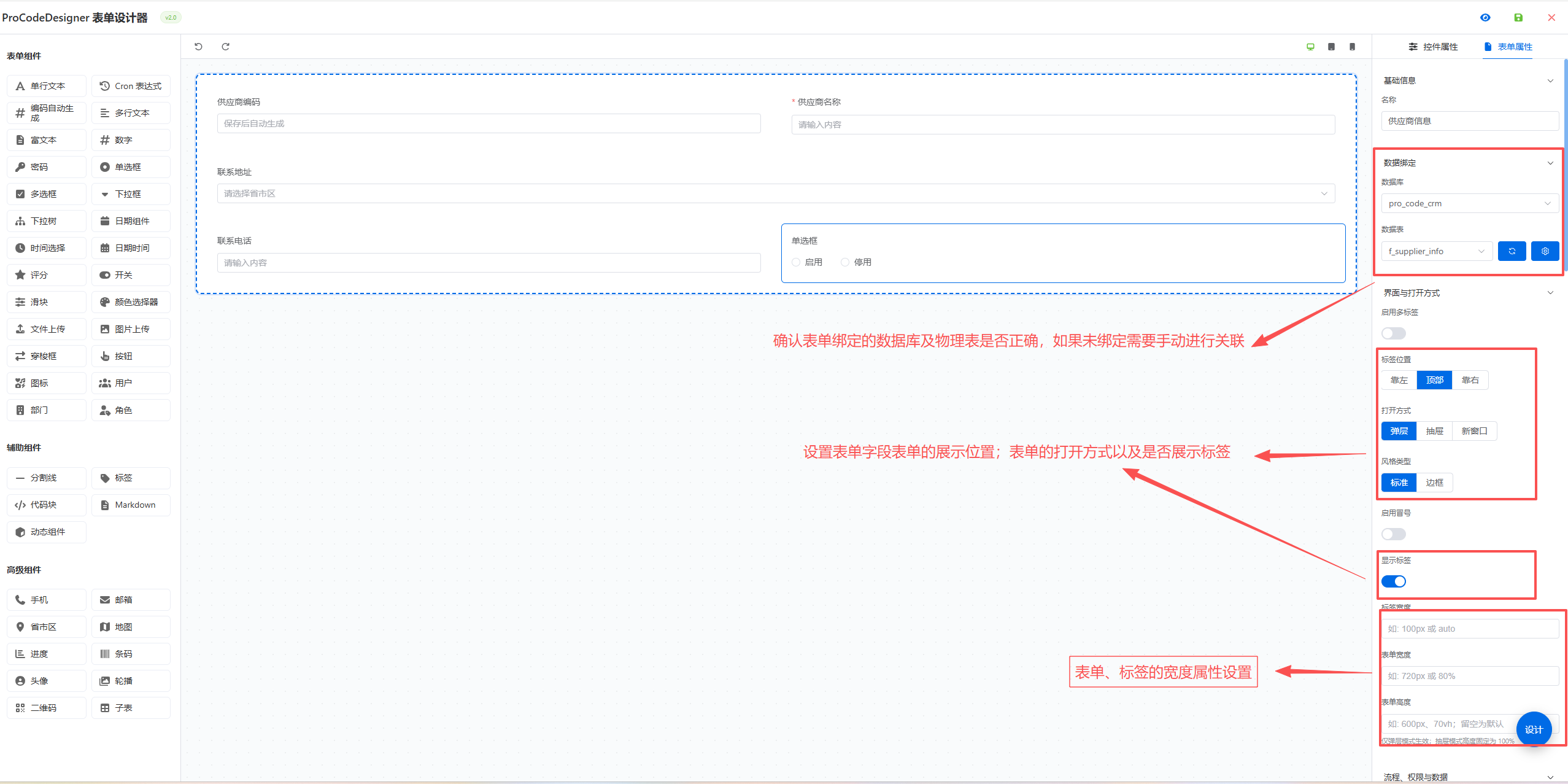
1.5 选中目标表单,点击操作列更多按钮(…),下拉菜单选择【设计】,跳转至表单编辑页面。页面左侧内置丰富表单组件,覆盖各类业务录入场景;相较于同类平台,本平台封装的【动态高级组件】,可满足复杂定制开发需求。页面右侧为表单属性配置面板,支持自定义表单初始化相关参数。
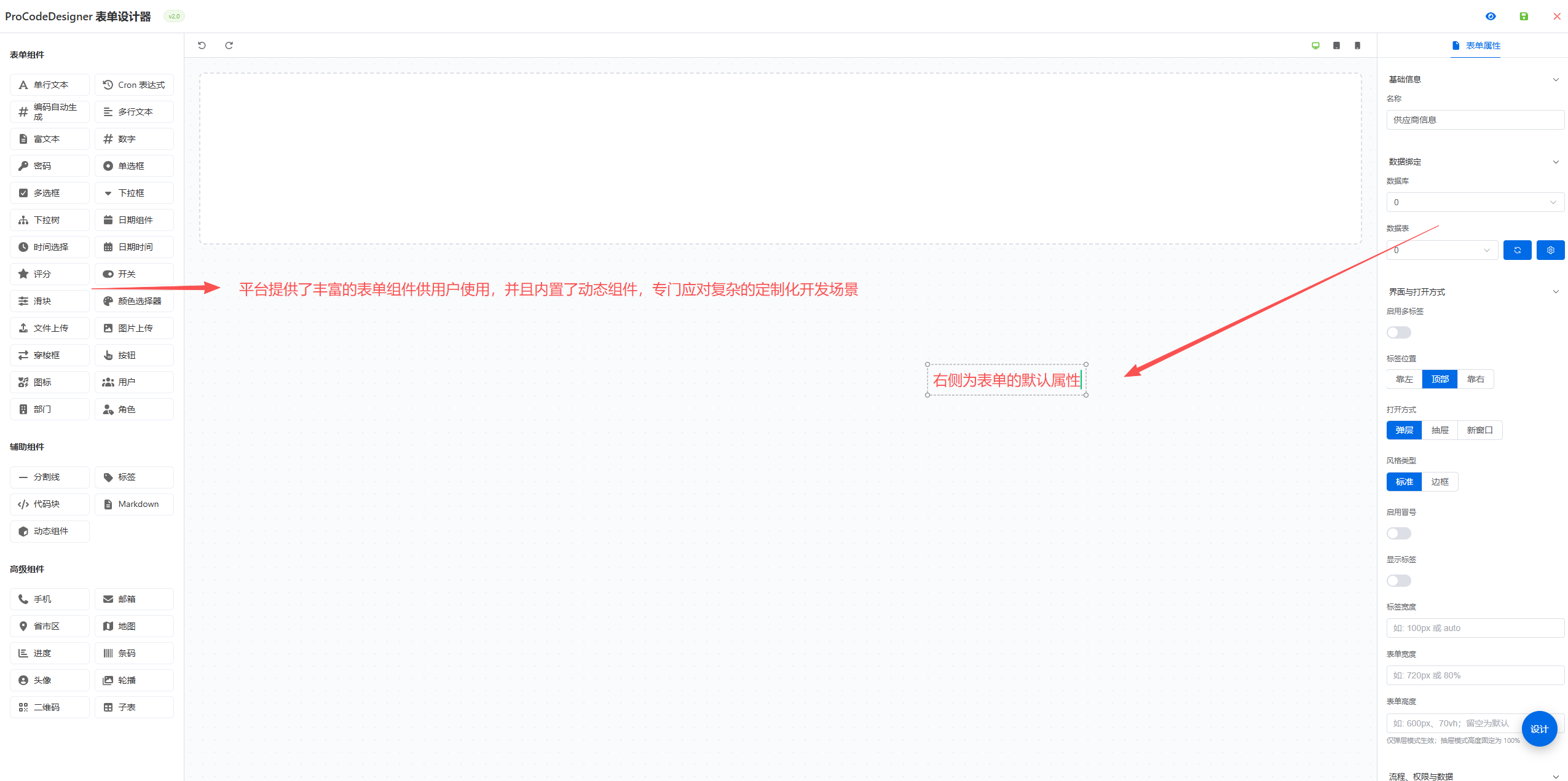
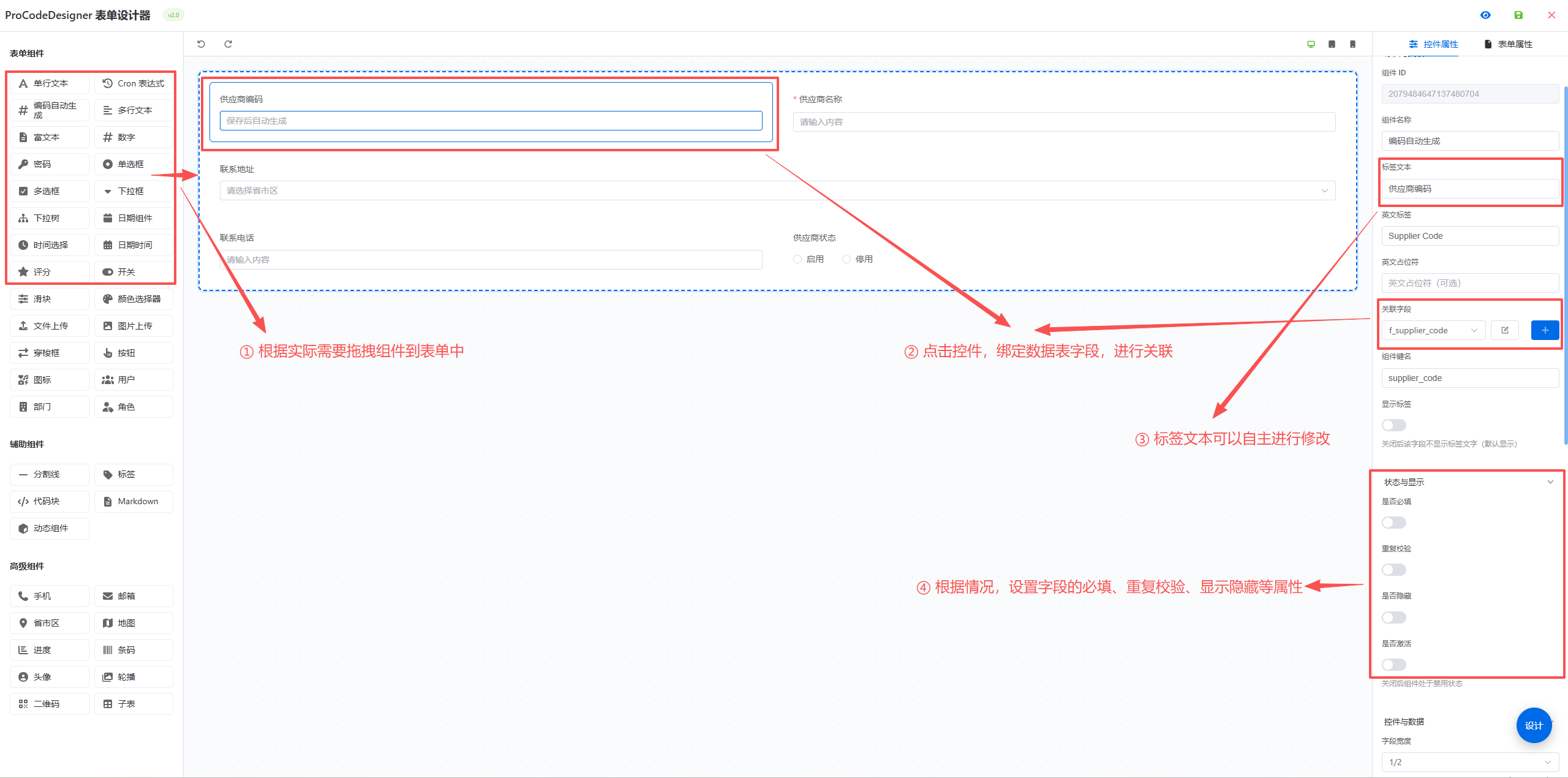
1.6 首先在页面右侧表单属性栏,完成表单与数据库、目标业务数据表的绑定,打通前端表单和底层数据库的数据交互;再结合业务场景,将左侧组件库内所需的输入、选择、上传等控件拖拽至画布完成页面排版,最后选中每一个组件,按需配置数据字段、必填校验、显示标签、交互逻辑等各项属性。完成表单数据库、业务表关系绑定;根据实际需要,拖拽组件到表单,并且设置其属性
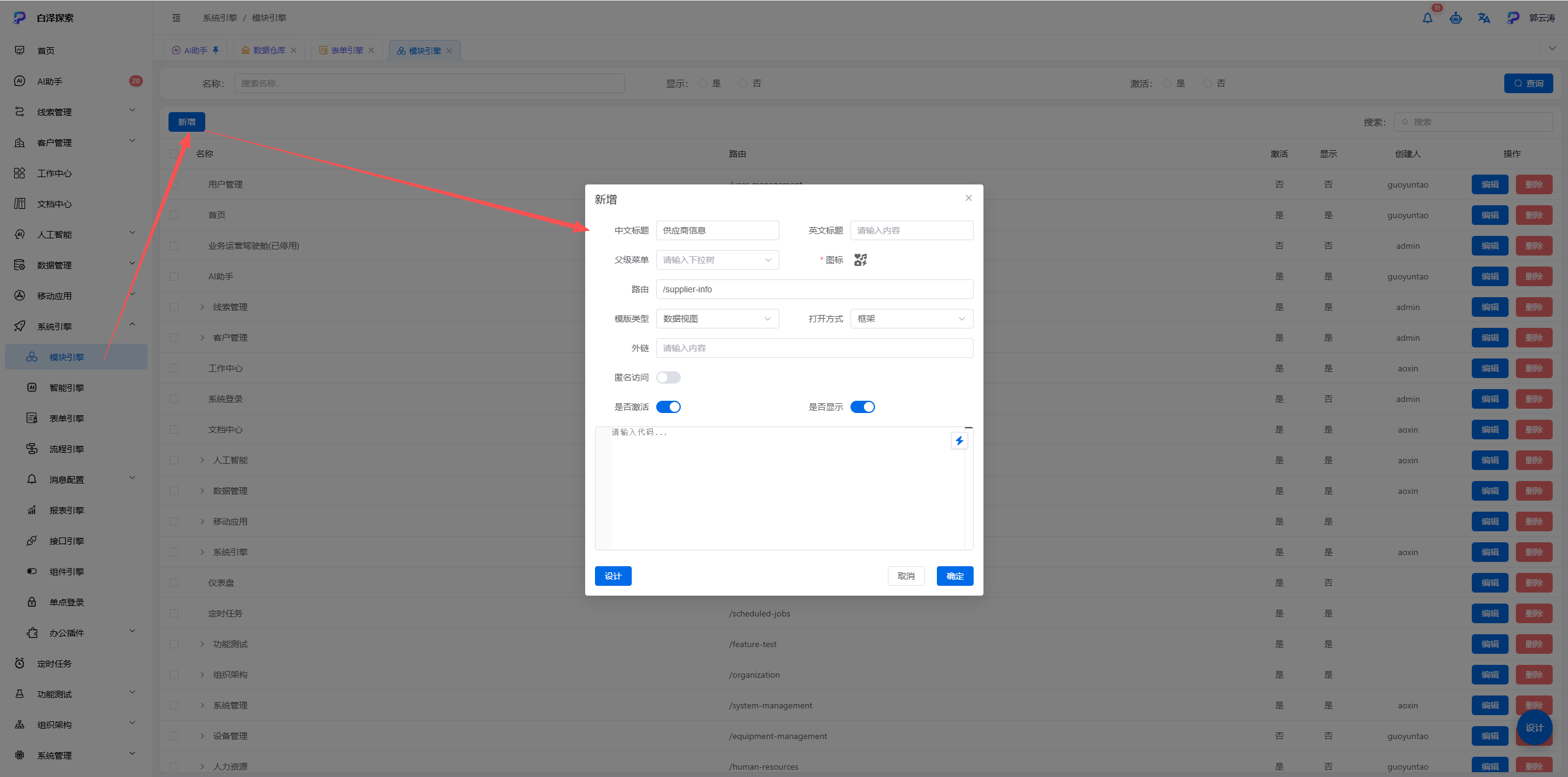
1.7 表单配置全部完成后,进入平台菜单栏【系统引擎 - 模块引擎】,新建菜单条目,将当前表单绑定为前端快捷访问入口。
⚠️ 重要注意事项:菜单创建时必须完整填写路由参数,若路由缺失,易与系统内置默认菜单产生冲突,造成页面访问失败。
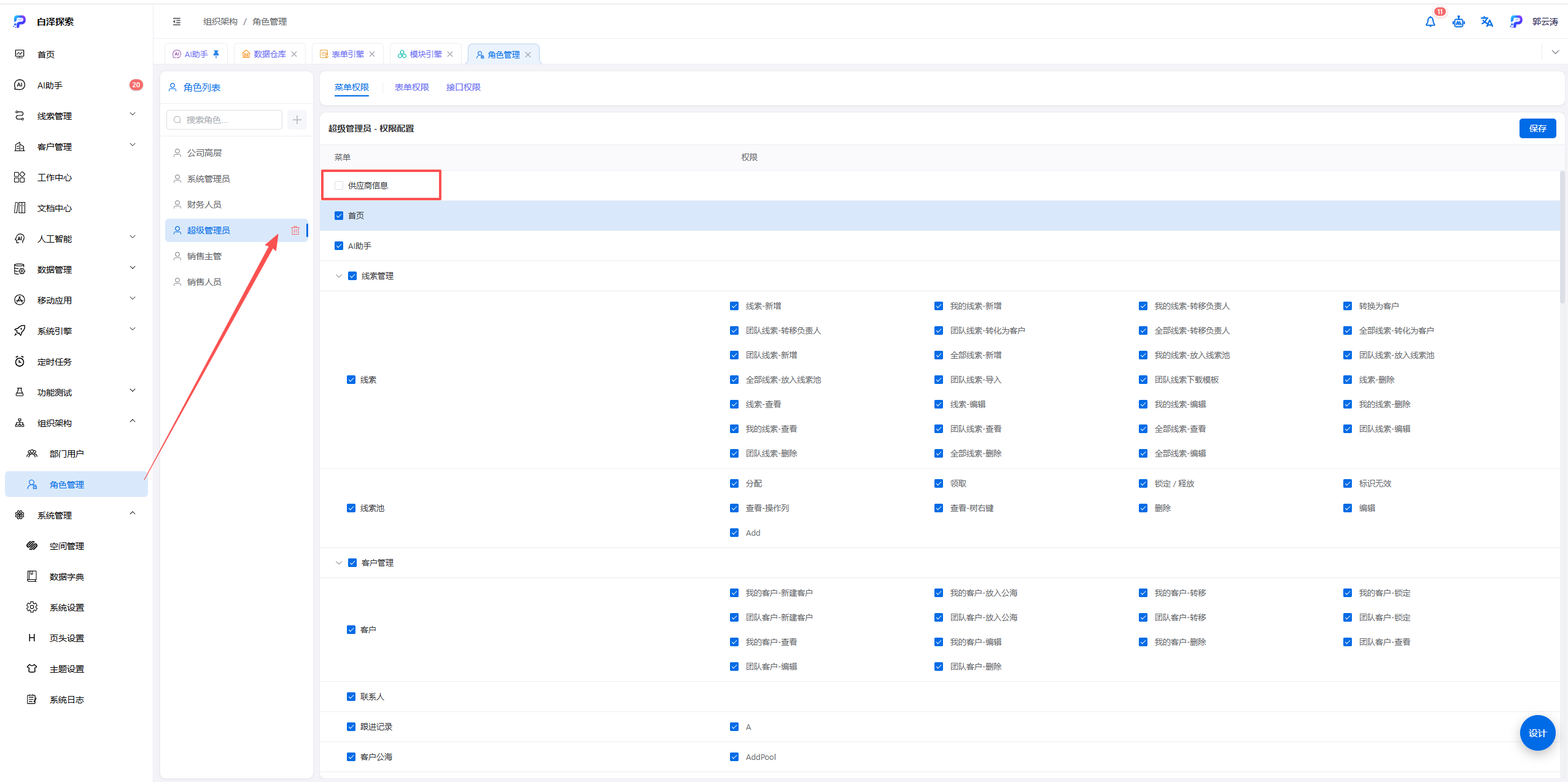
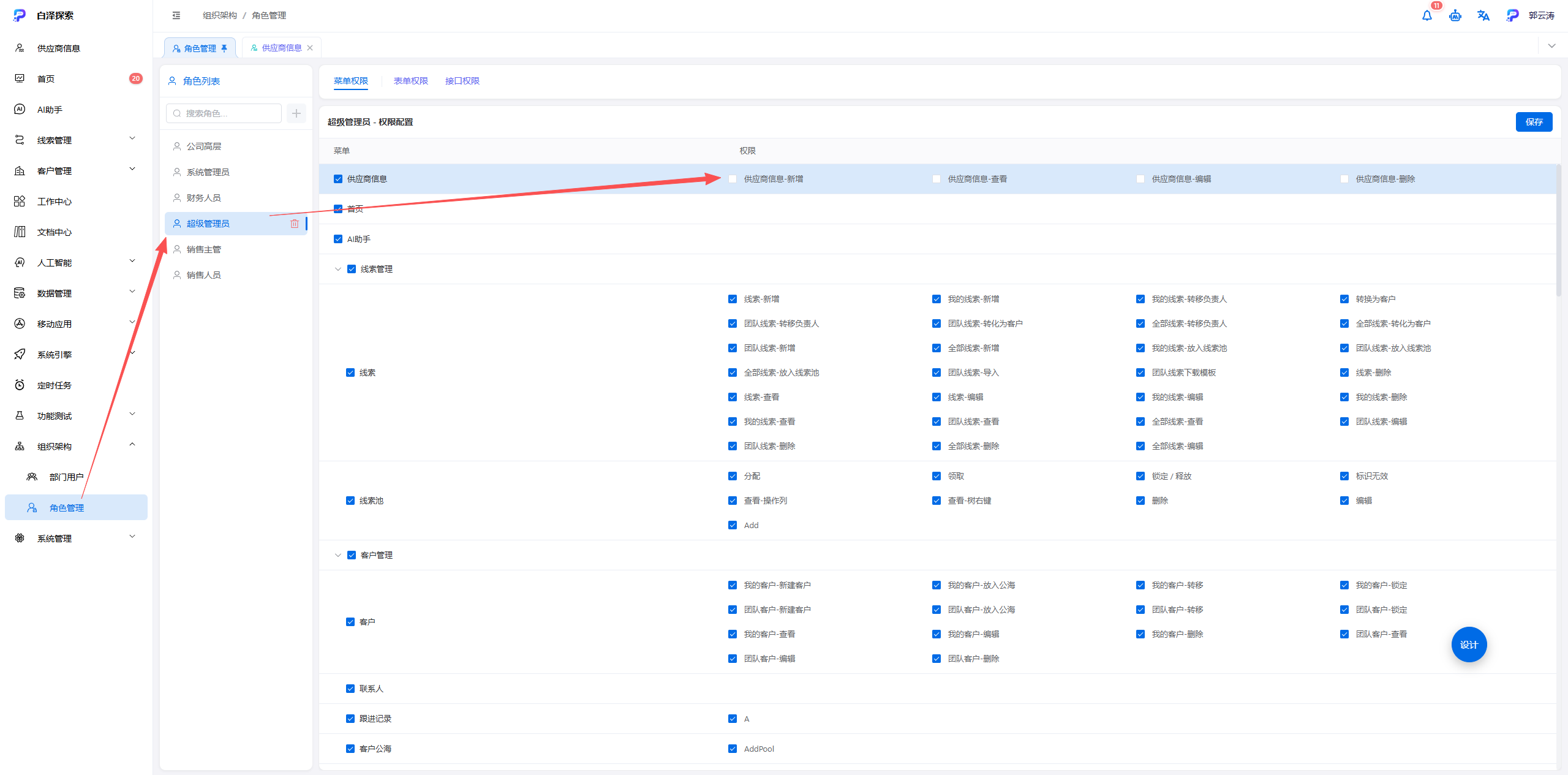
1.8 菜单配置完成后,进入平台【组织架构 - 角色管理】页面,找到当前用户绑定的角色并分配对应菜单权限;若未配置权限,用户登录平台后将无法查看新增菜单。权限配置完成后,刷新浏览器页面,系统会重新加载生效权限。
1.9 依托平台页面设计器完成业务功能搭建,全流程操作步骤整理如下:
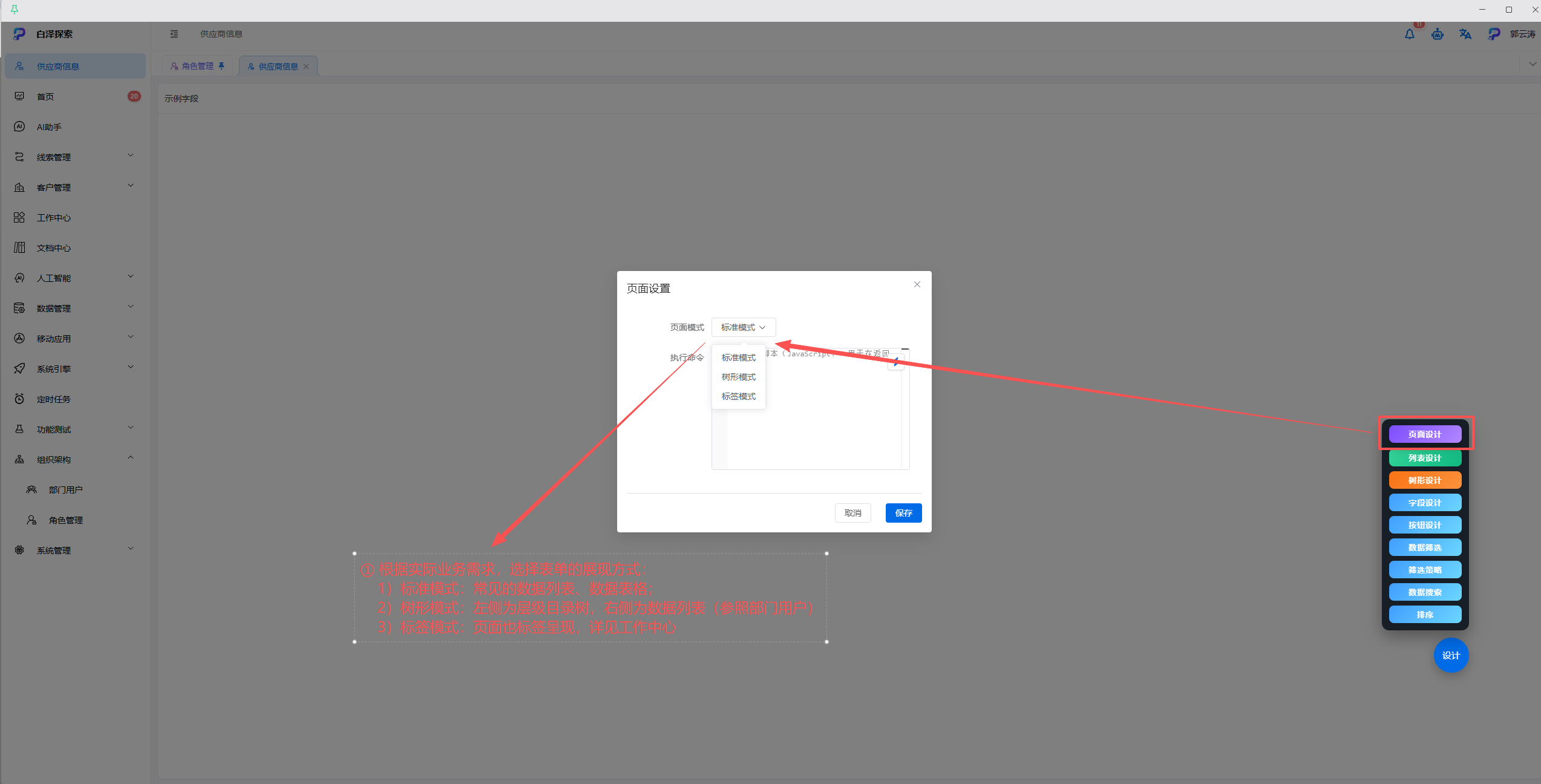
页面设计(作用:设置页面呈现样式)
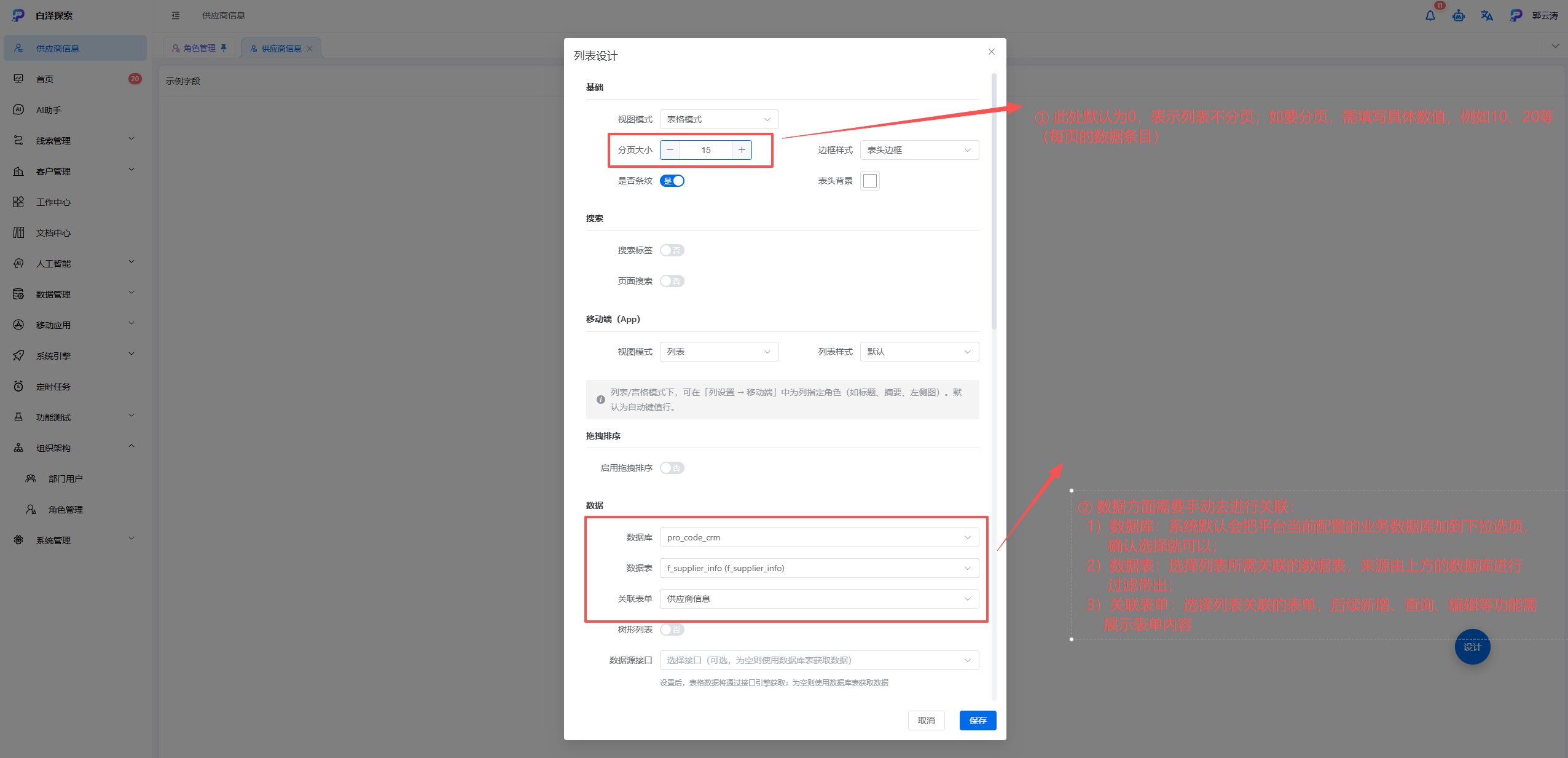
列表设计(作用:绑定列表数据源、设置列表分页参数)
树形设计(作用:配置页面树形结构关联的参数)
仅当页面设计选用树形模式时,需额外进行树形相关配置;本次演示案例不展开详述,相关配置方式可参考平台【组织架构 - 系统用户】页面。
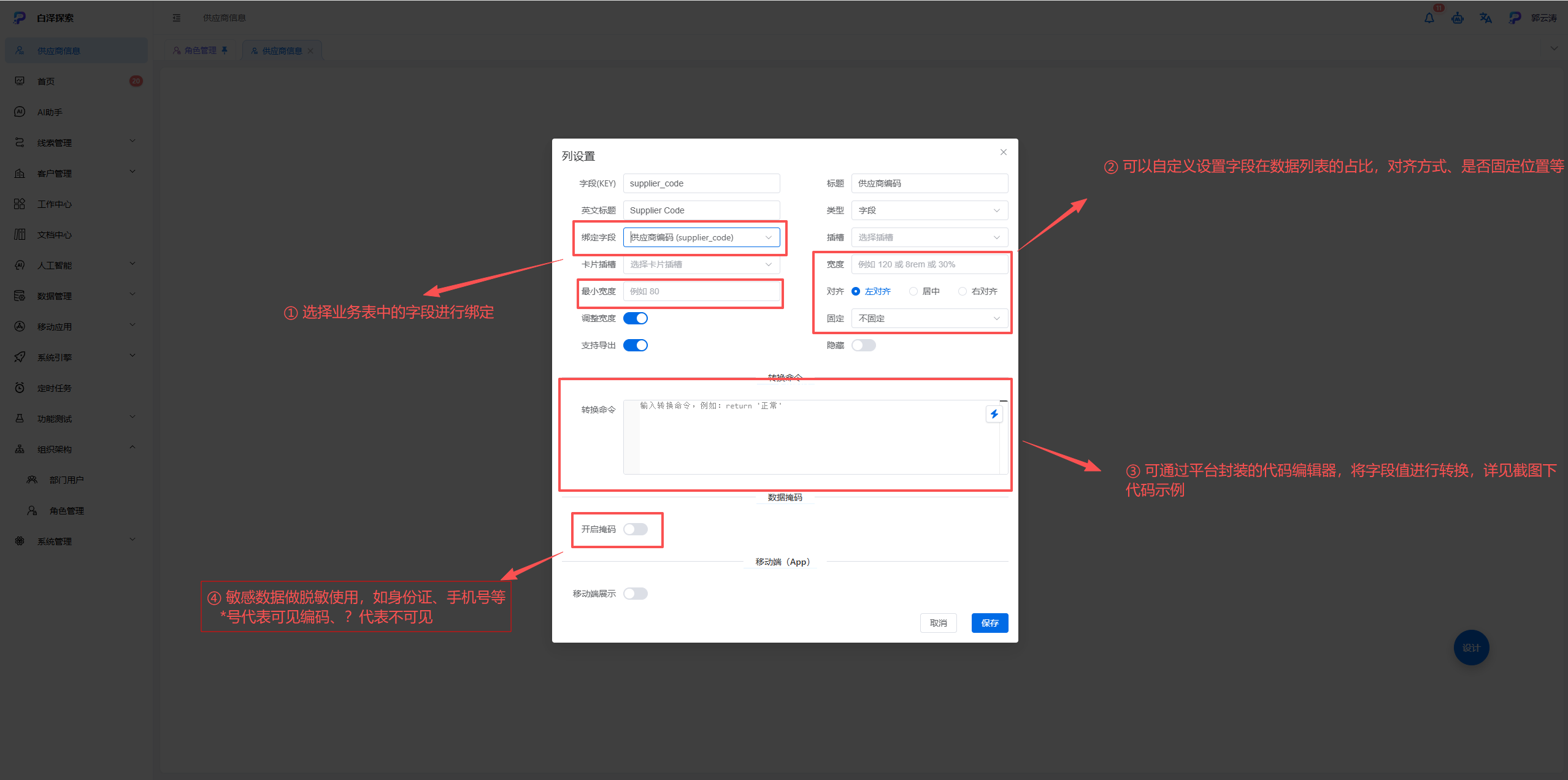
字段设计(作用:配置数据列表需要展现的字段信息)
按钮设计(作用:配置数据列表操作按钮)
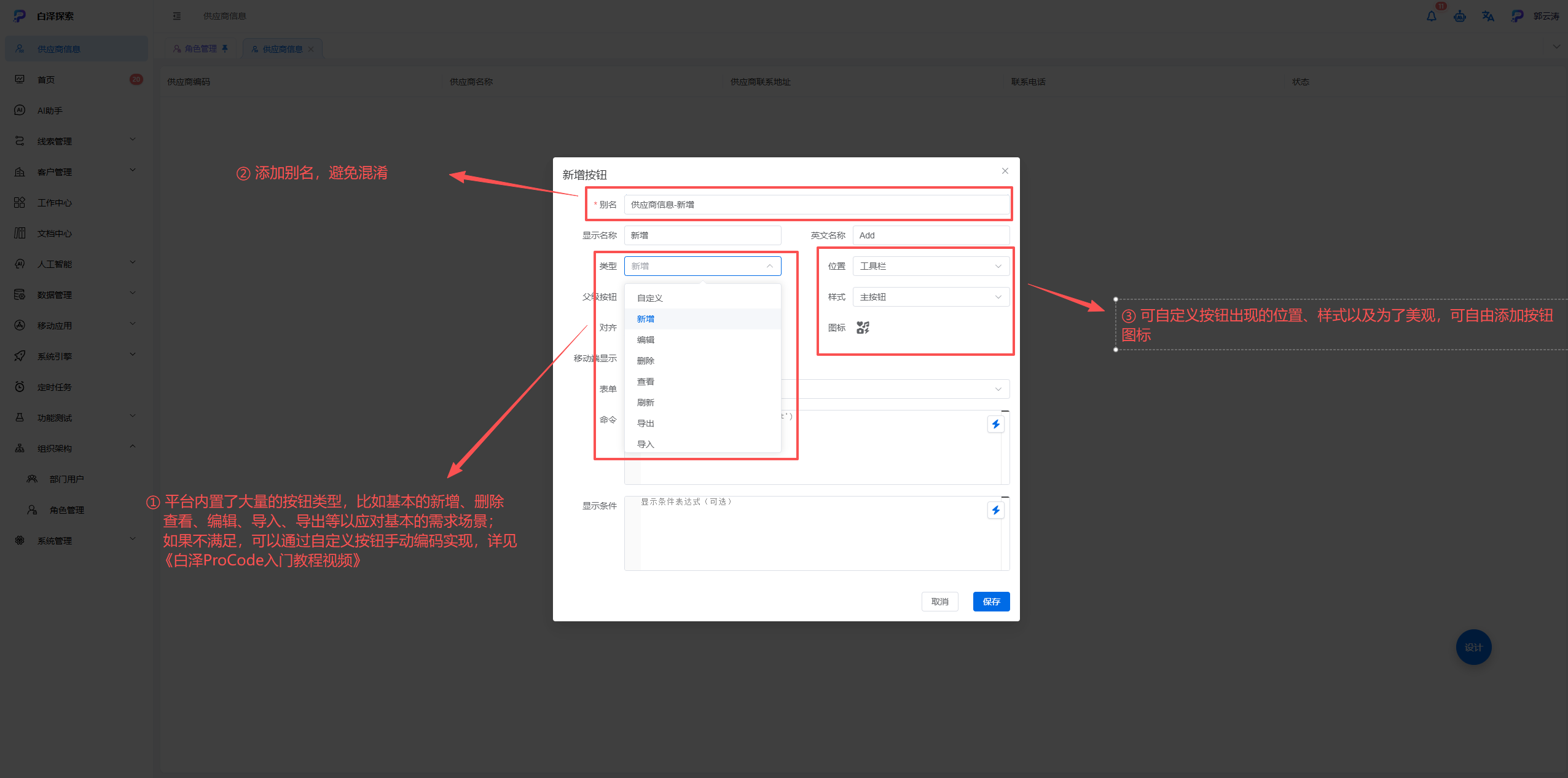
//字段转化脚本 if (App.Body.Table.Cell.Value === 0) { return "否"; } else { return "是"; }按钮创建完成以后,也需要在平台【组织架构 - 角色管理】页面进行权限的分配,分配权限后,刷新系统浏览页。以便重新加载权限数据。
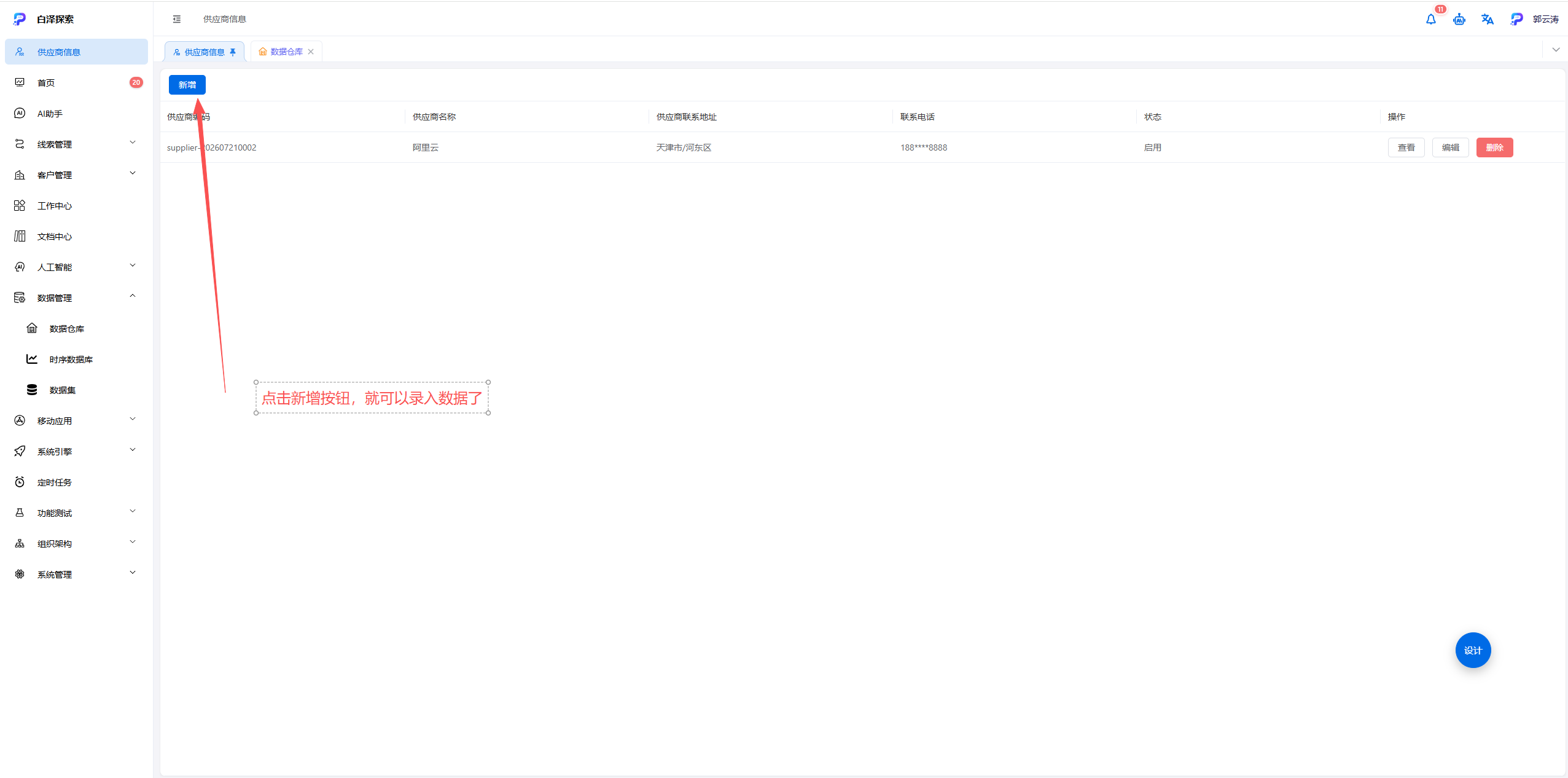
通过新增按钮创建数据
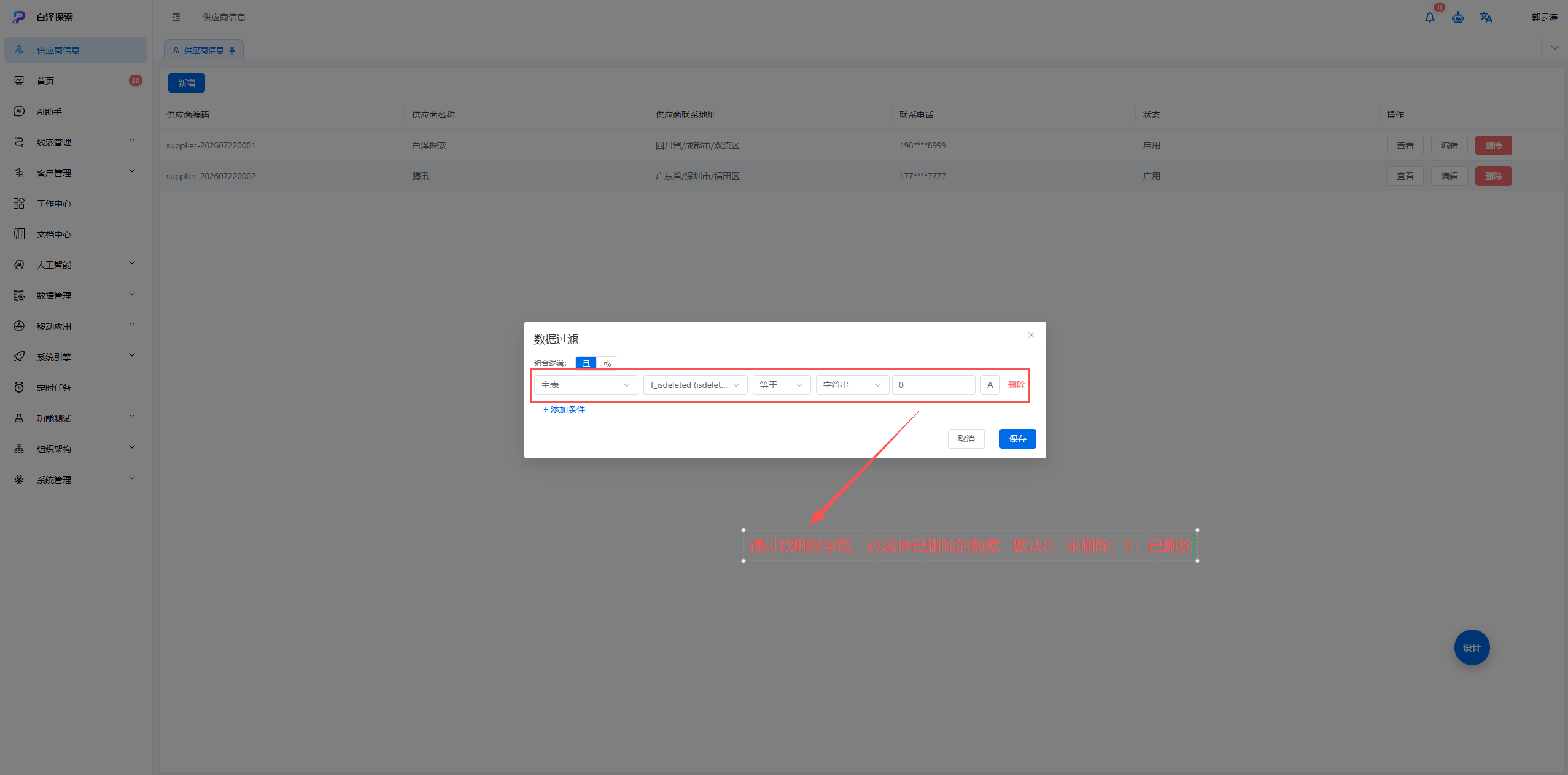
数据筛选
数据搜索
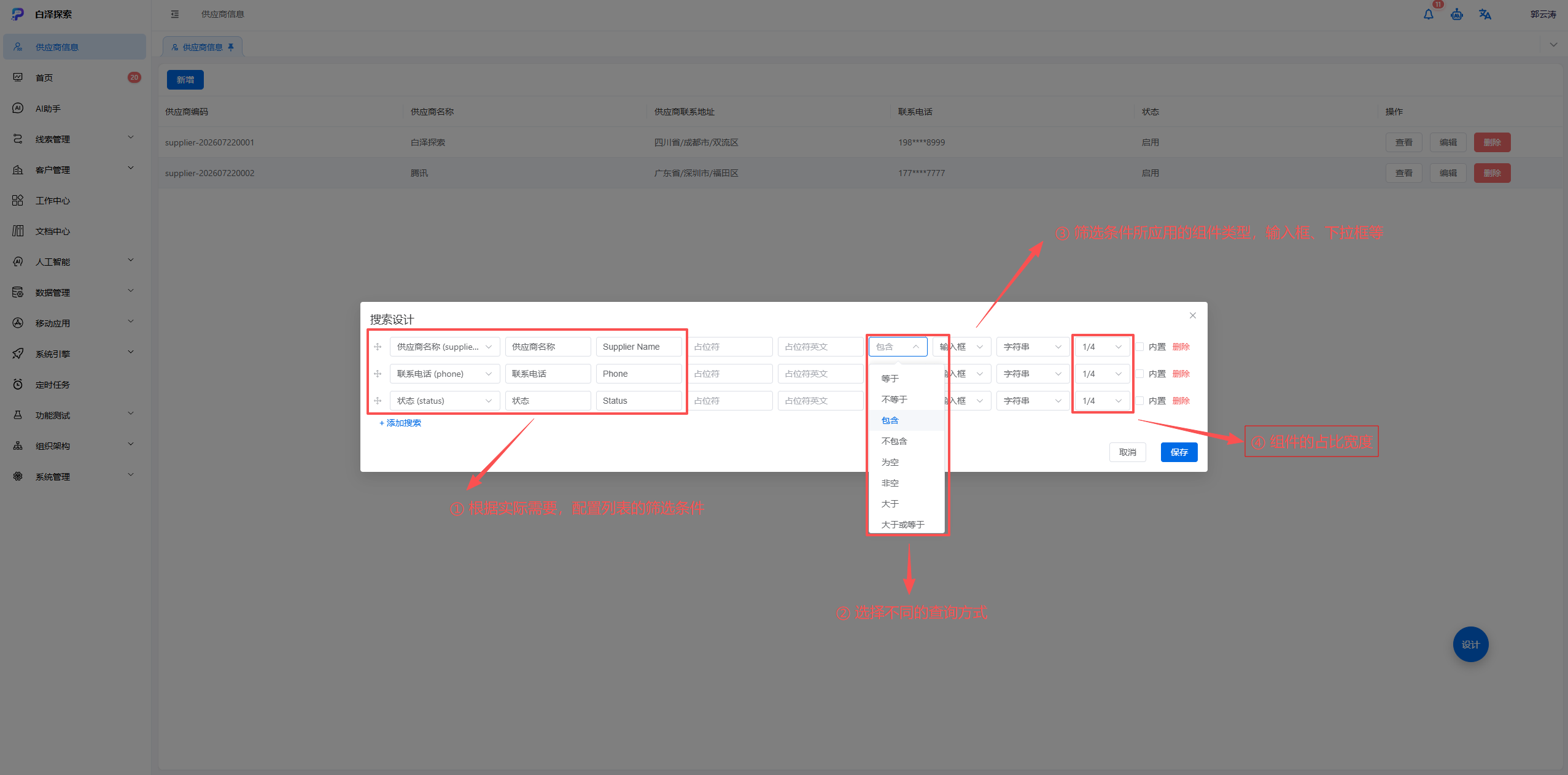
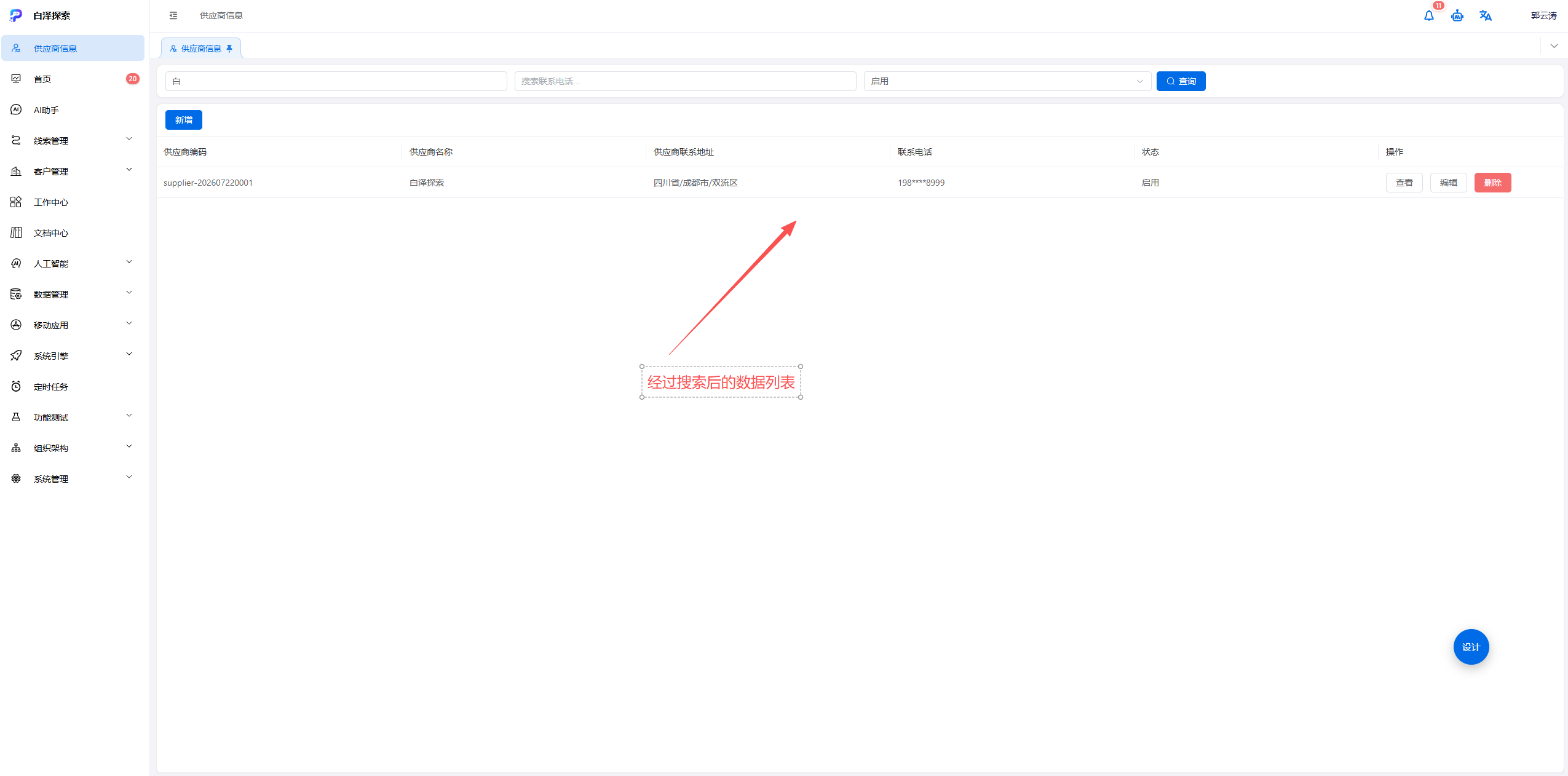
二、AI助手对话式
2.1 进入平台【AI助手】菜单页面,根据业务场景输入完整需求指令,交由 AI 生成对应方案与代码。
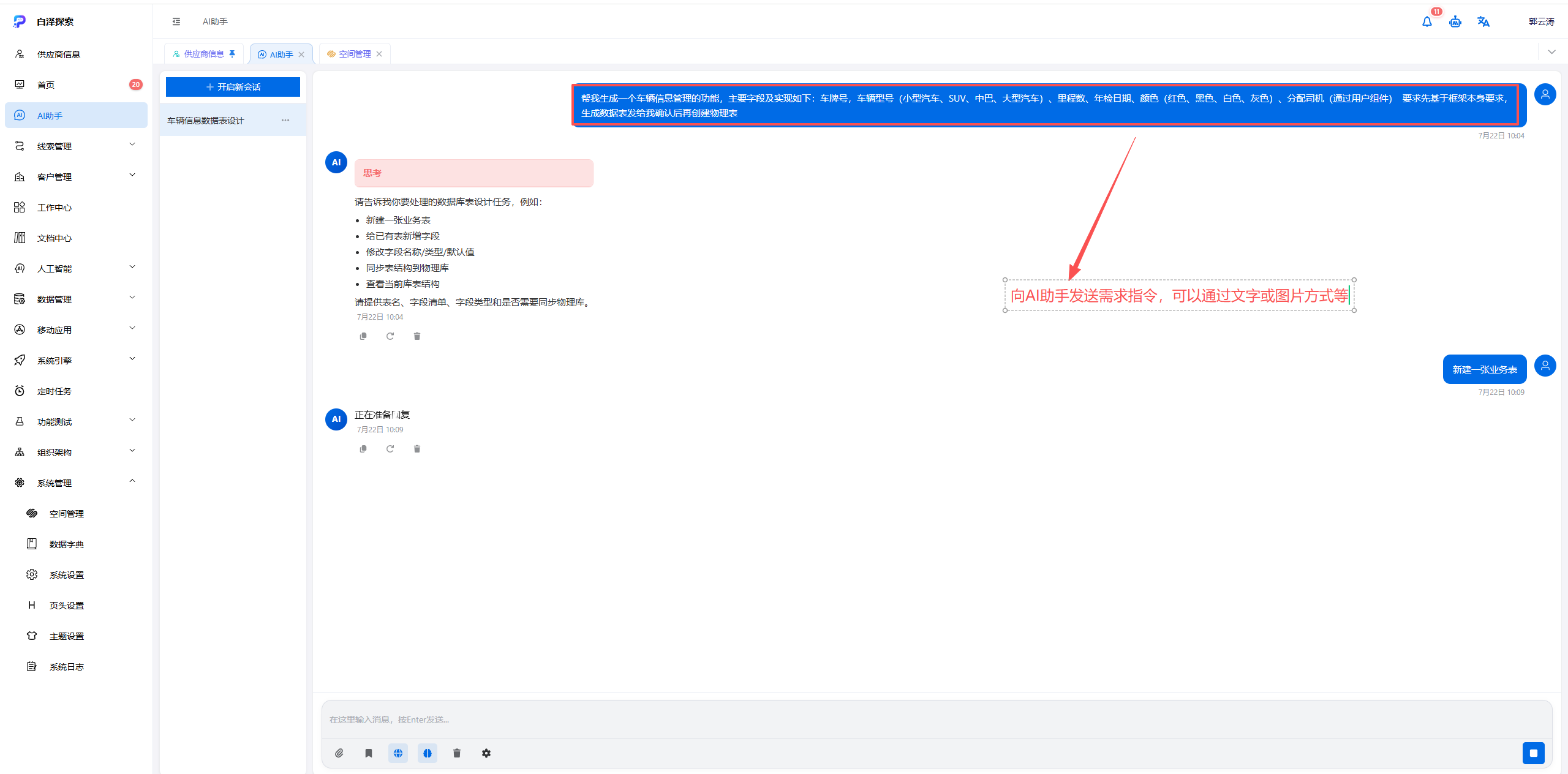
2.2 指令发送完成,AI 自动解析需求信息,梳理业务逻辑,生成对应的初始建设方案
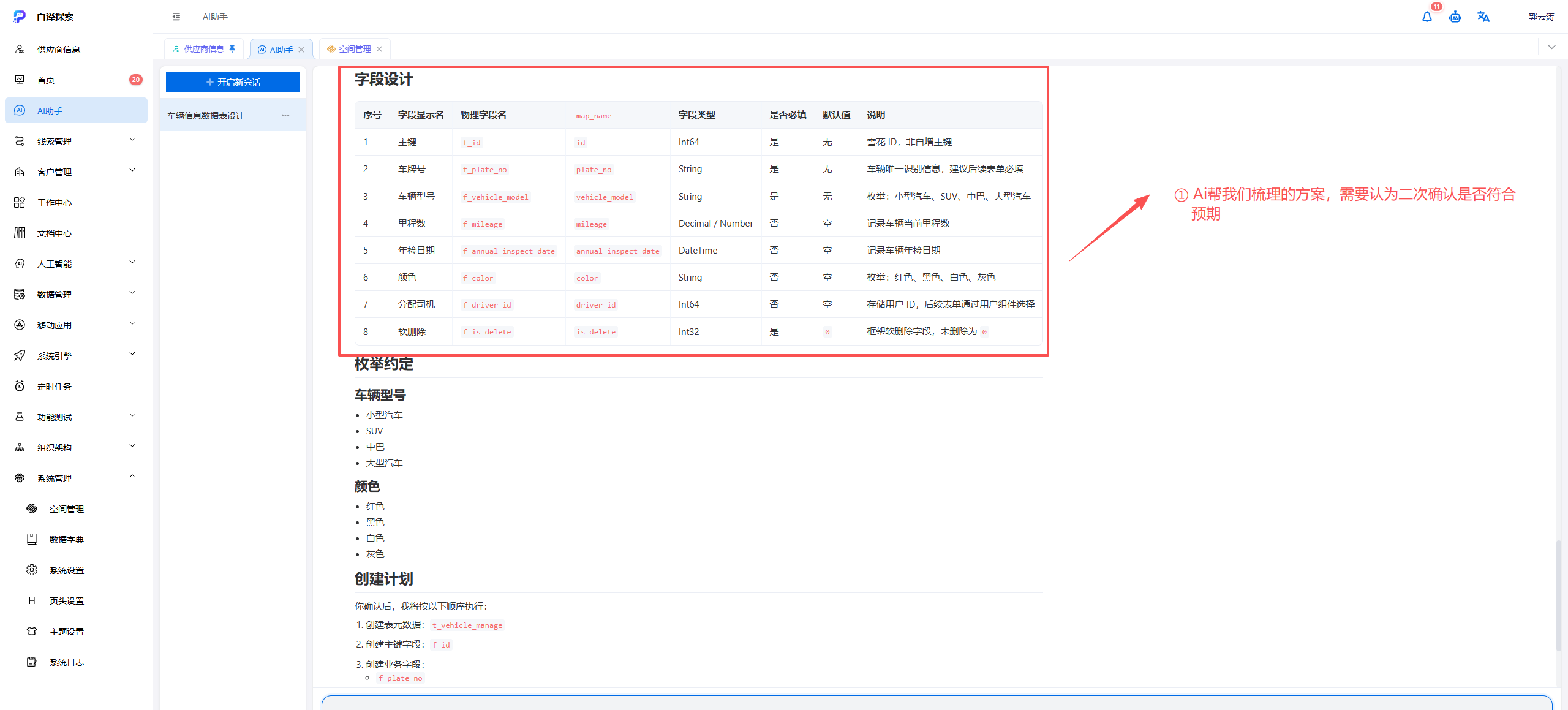
⚠️ 重要注意事项:AI生成的内容可能与需求本身有出处,所以需要人为进行二次确认。
2.3 方案确认后,依据 AI 助手的引导提示,执行后续操作步骤。
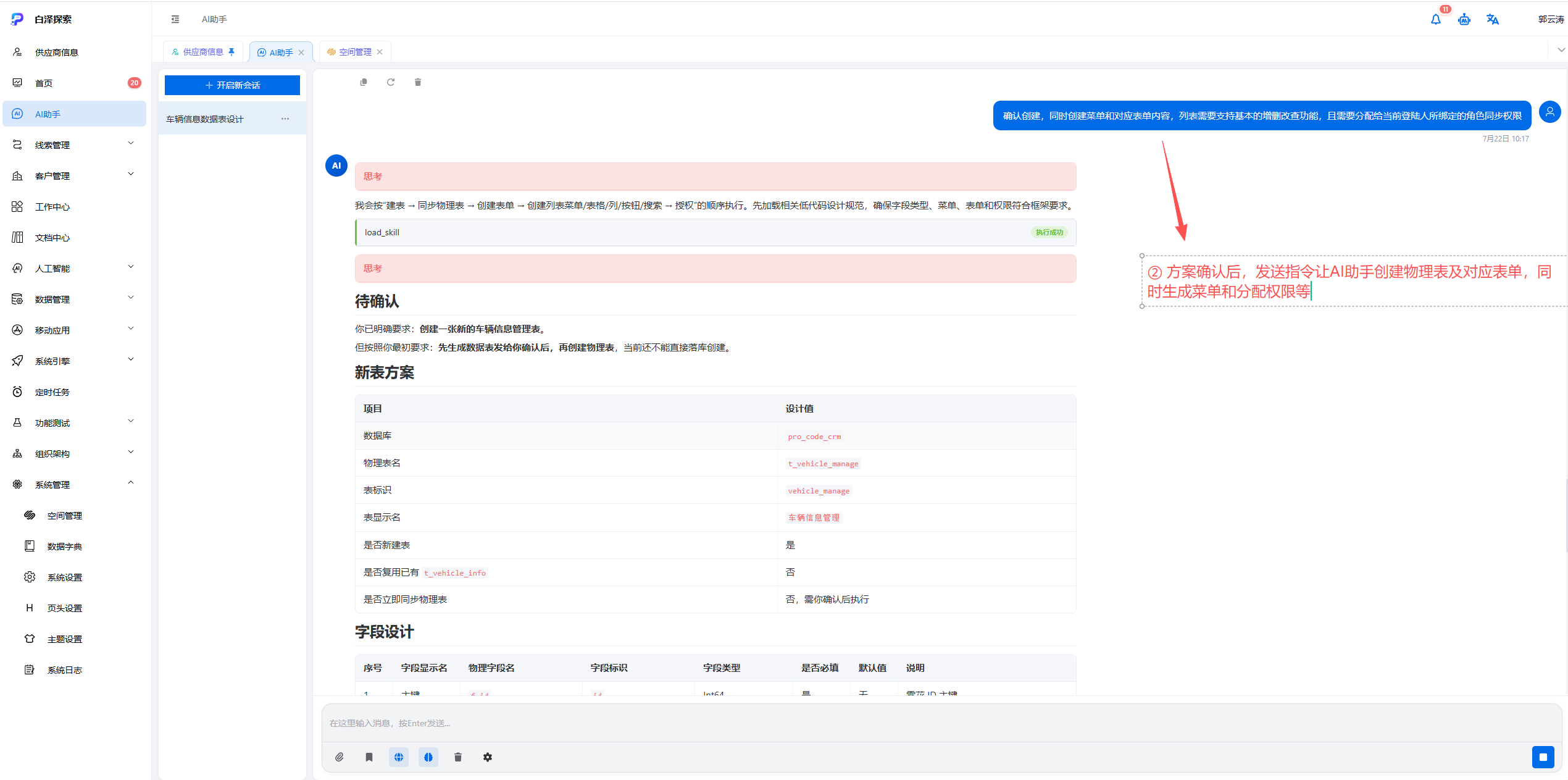
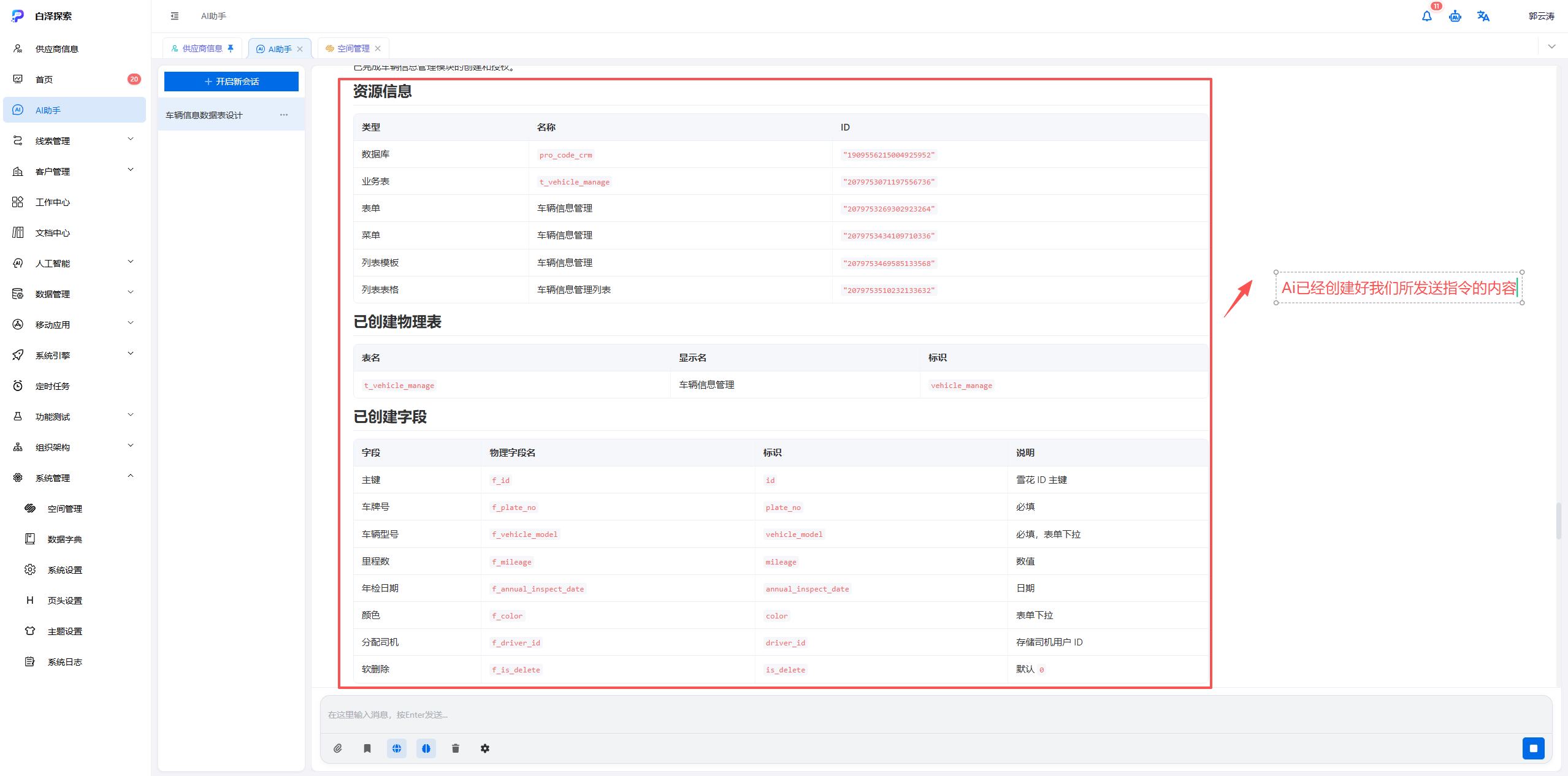
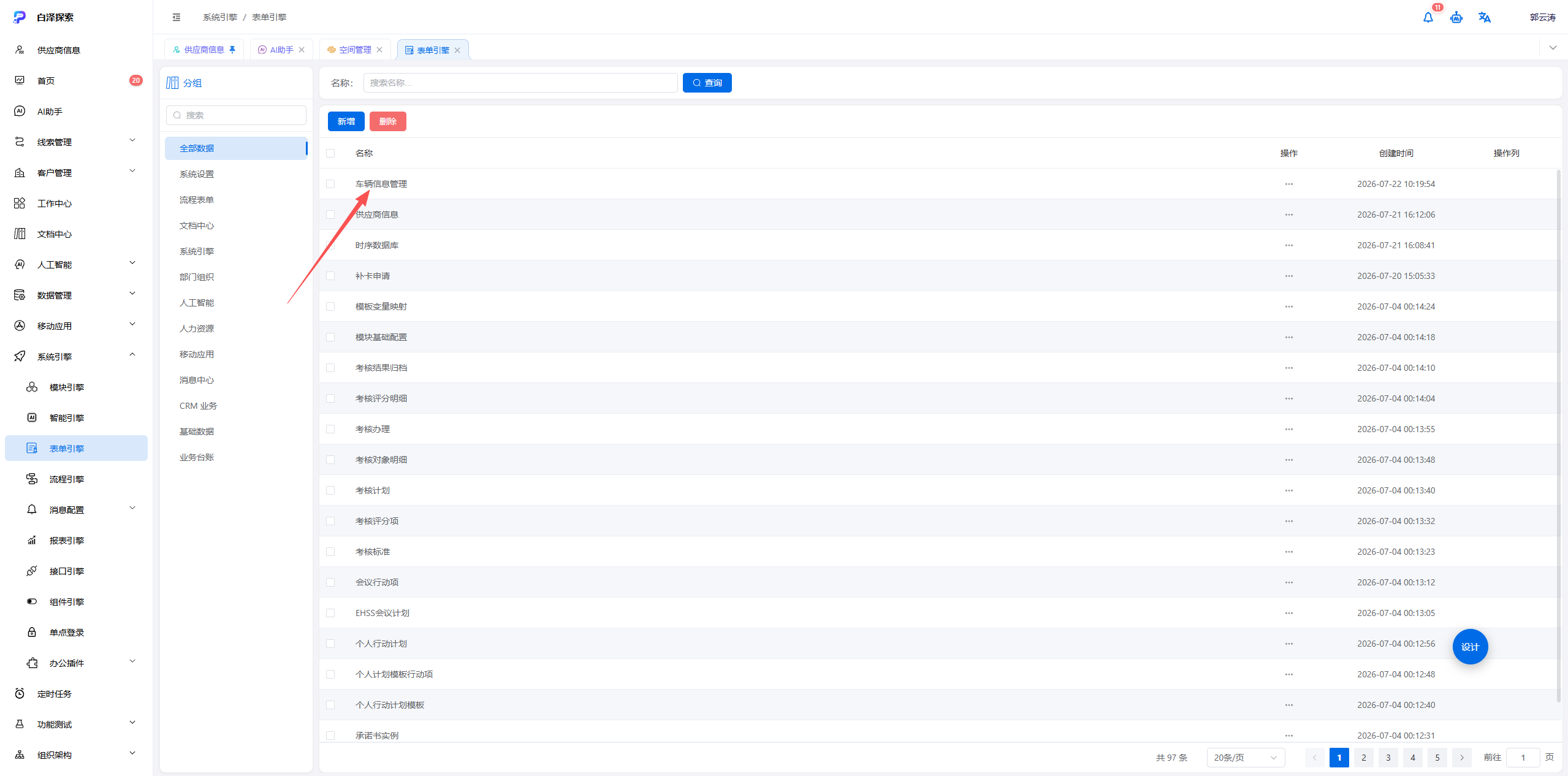
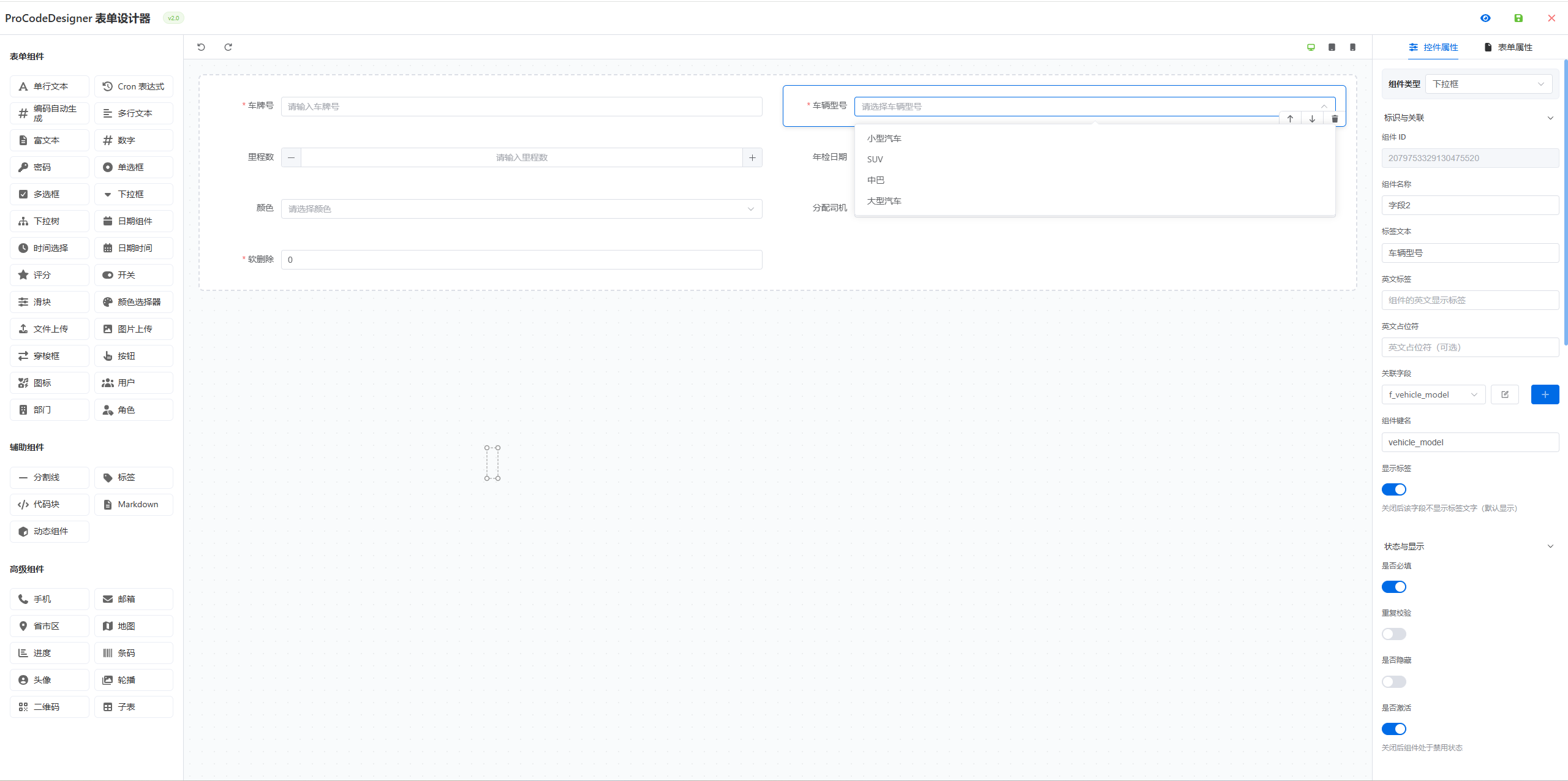
2.4 进入【表单引擎】查看创建表单的实际效果,支持人工手动调整配置,也可直接调用 AI 助手进行优化处理
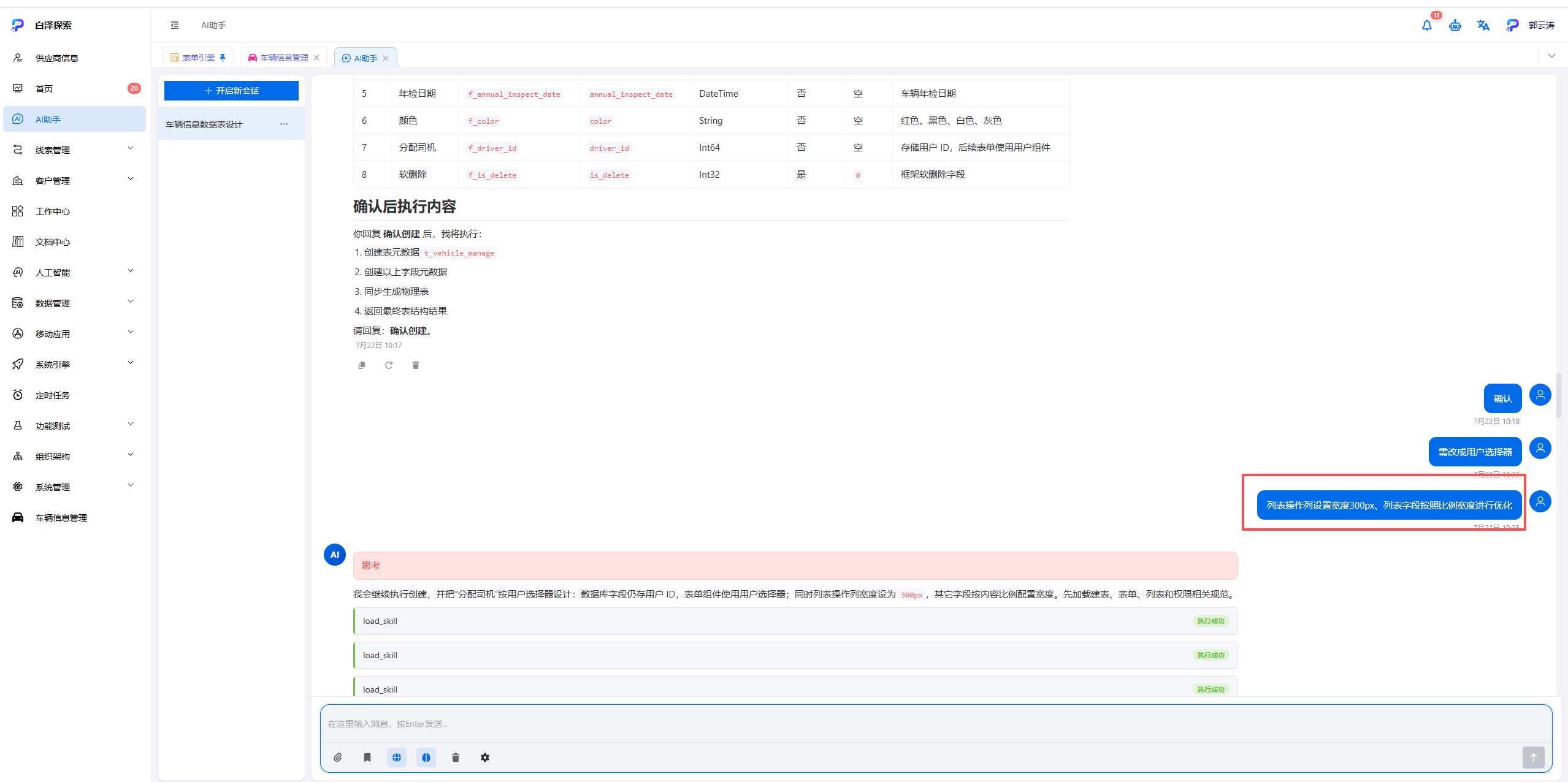
2.5 刷新平台页面,可以看到 AI 自动创建的菜单,页面包含新增、删除、查询、编辑等基础操作按钮。到这一步,简易业务功能已通过 AI 助手搭建完成。 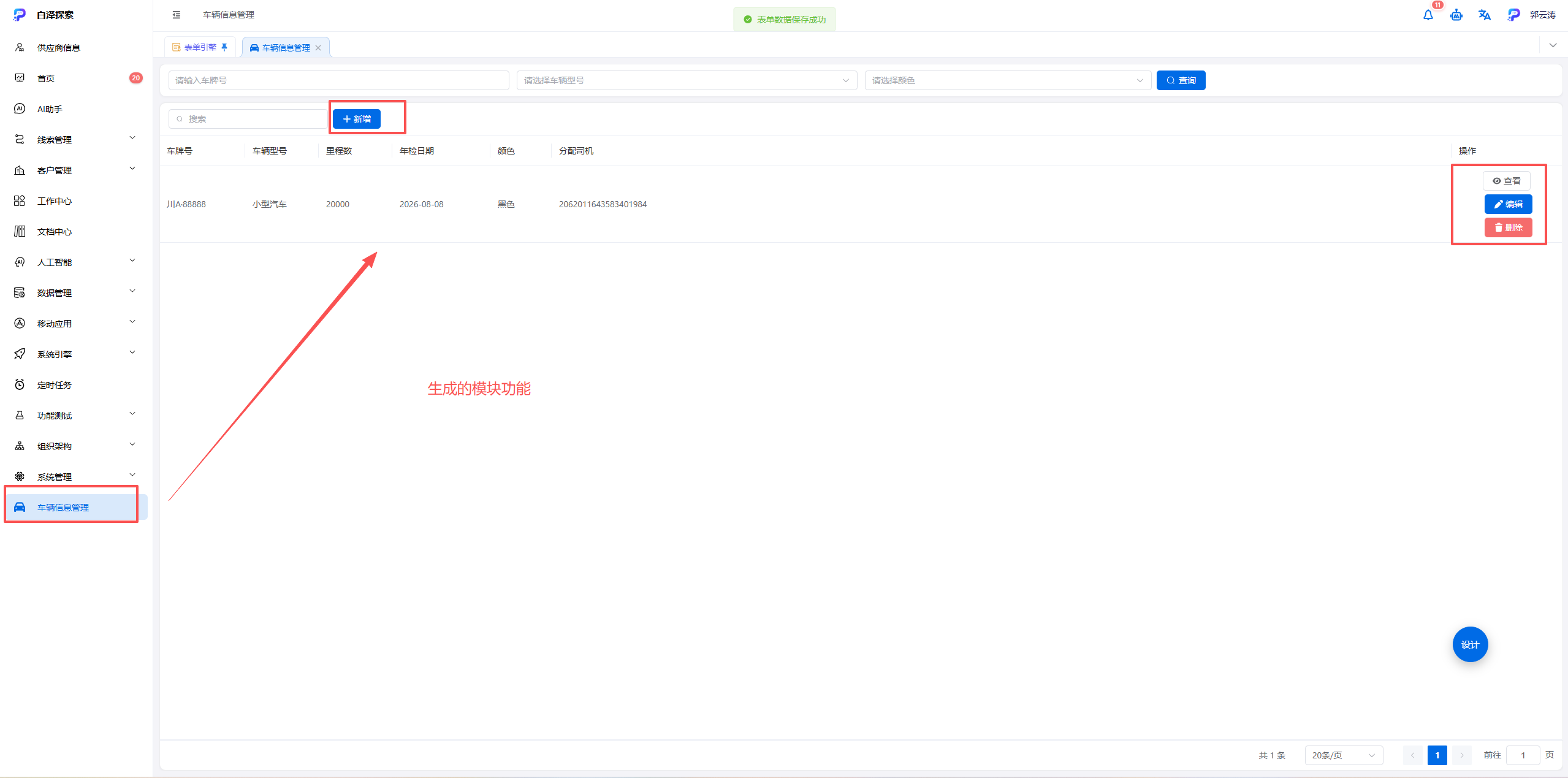
三、Cursor 编辑器开发
3.1 安装 Cursor 环境,具体安装步骤详见:cursor.md
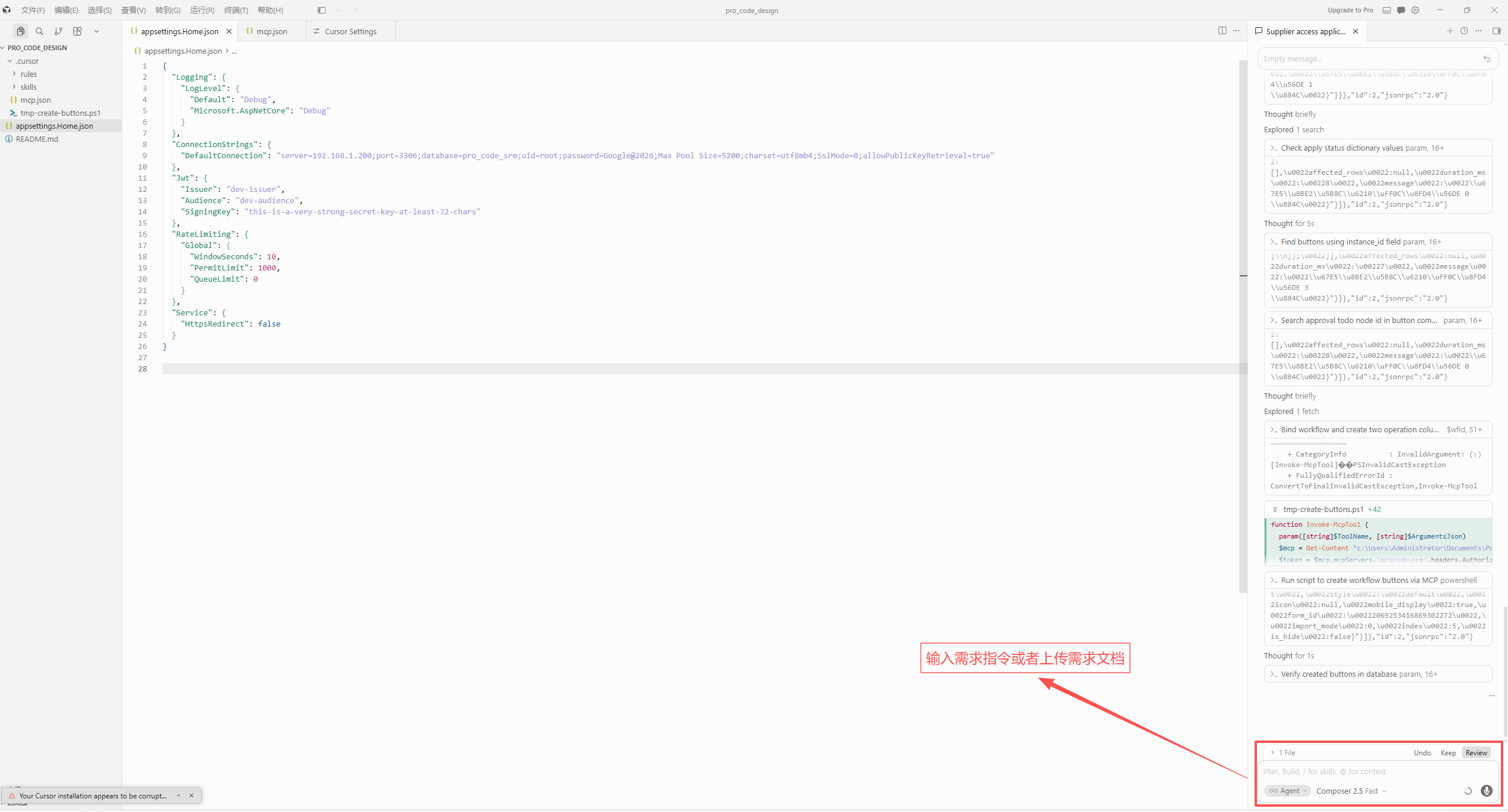
3.2 打开Cursor编辑器页面,命令窗口输入对应需求指令或通过需求文档生成业务功能